您還未登錄,登入後可獲得更好的體驗
*請在{{receiveCouponInfo.expire_at}}前使用*
您還未登錄,登入後可獲得更好的體驗







活動規則
1、活動時間:{{ info.groupon.start_at }} ~ {{ info.groupon.end_at }}。
1、活動時間:售完即止。
2、拼團有效期:{{ info.groupon.expire_days * 24 }}小時。
3、拼團人數:{{ info.groupon.need_count }}人。
拼團須知
1、拼團流程:加入/發起團購並成功支付-在有效期內拼團人數滿足活動要求人數-拼團成功!
2、如果不能在有效期間滿足活動人數則拼團失敗,已支付的金額會原路退回。
3、拼團要求人數和活動時間在不同商品的中可能會不一樣,請注意看活動規則。

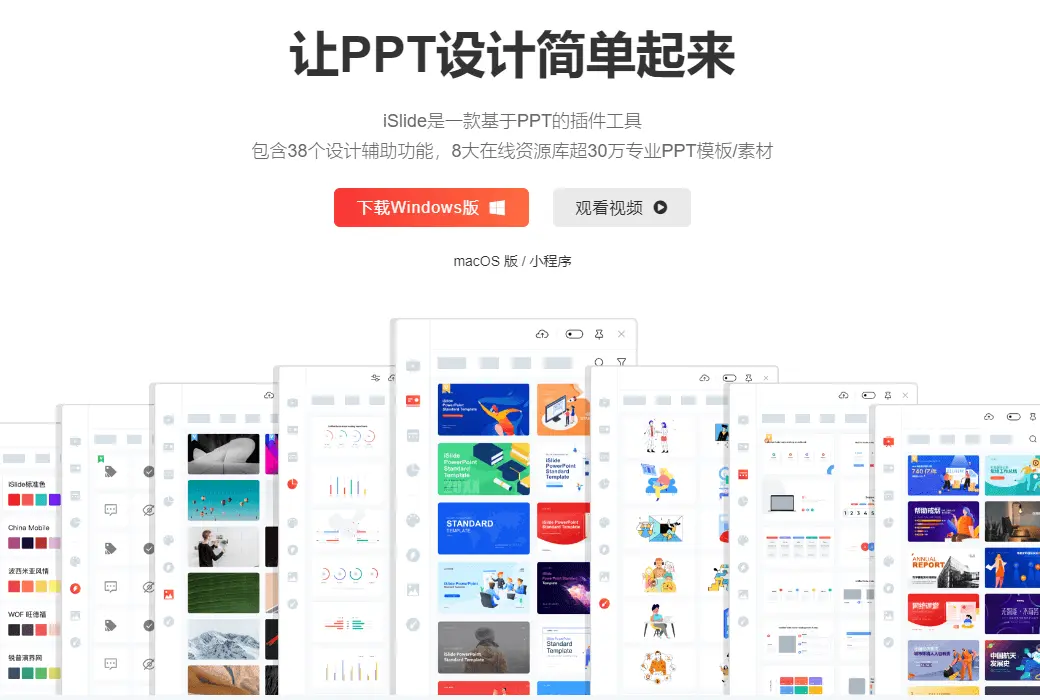
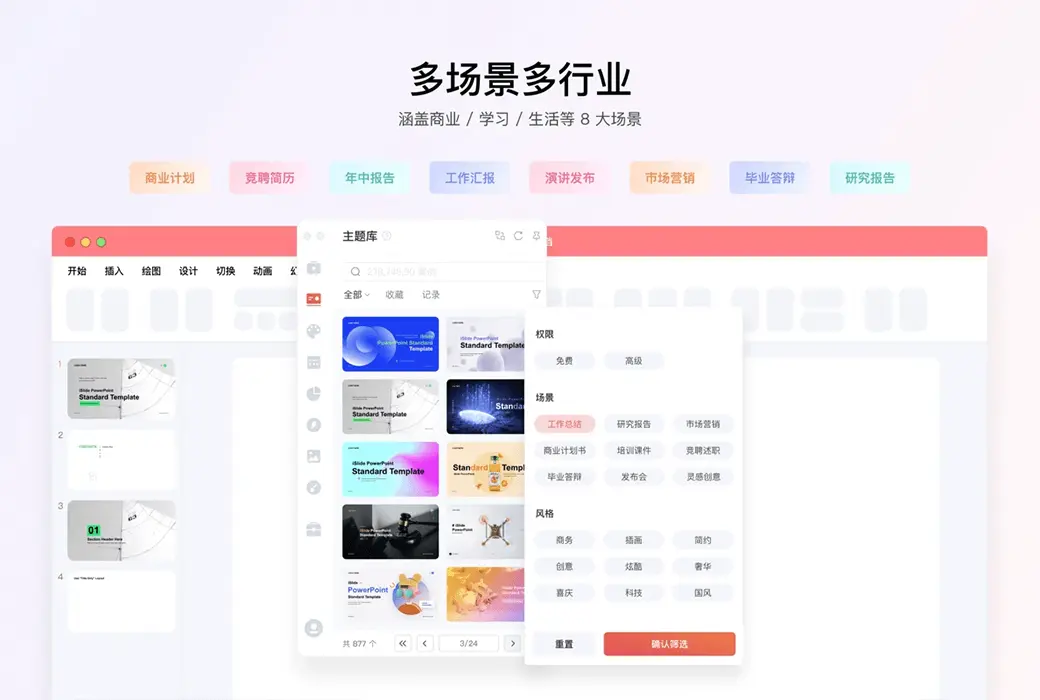
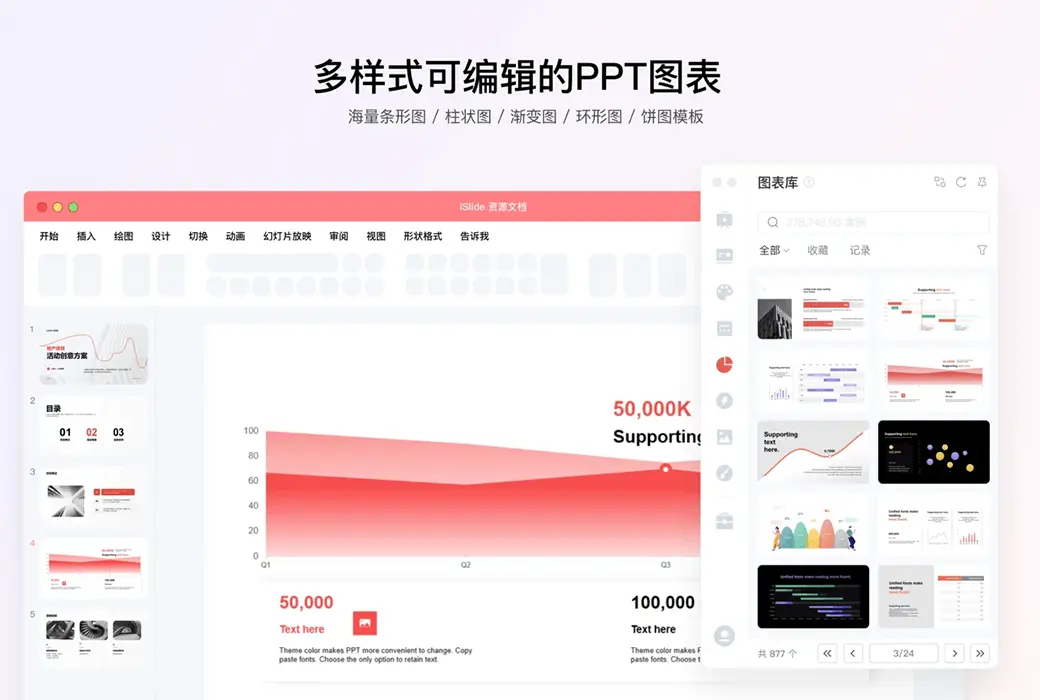
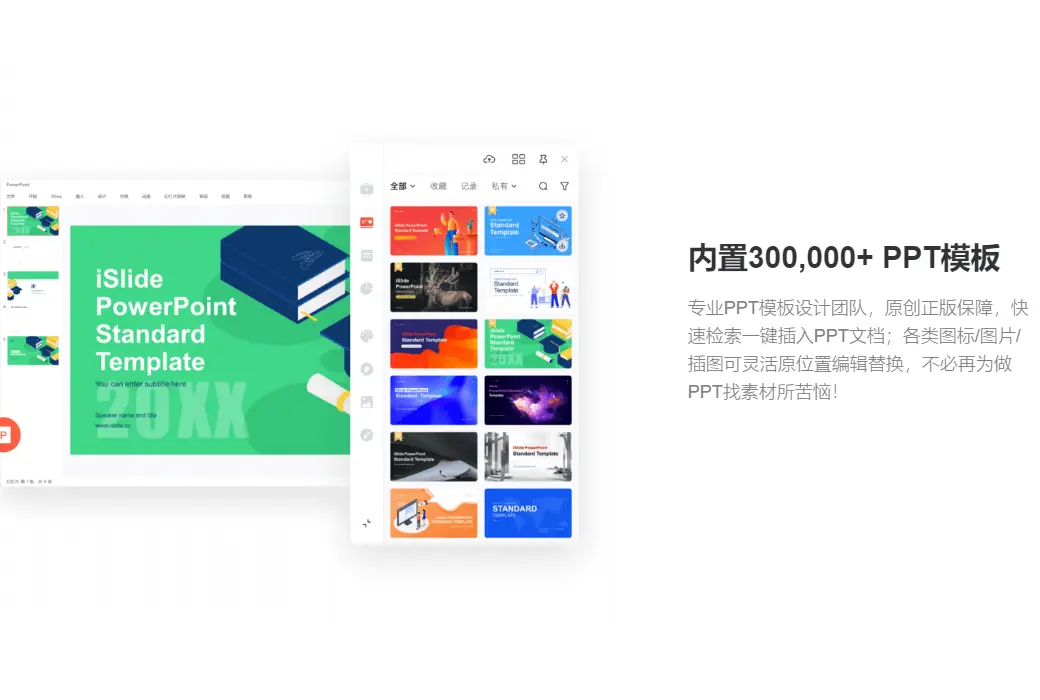
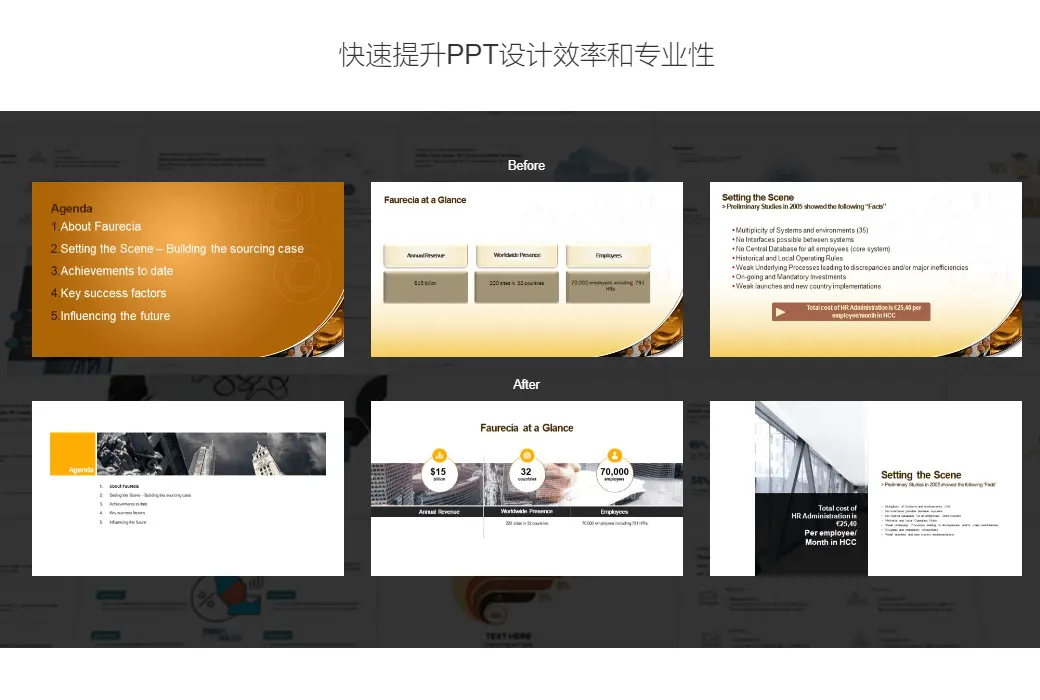
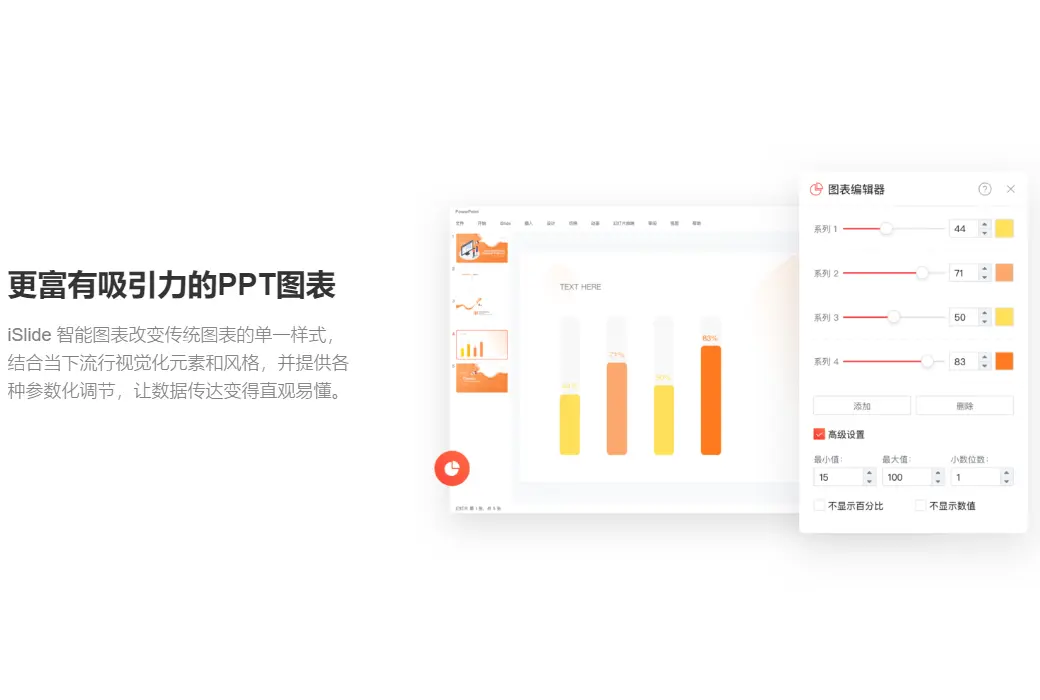
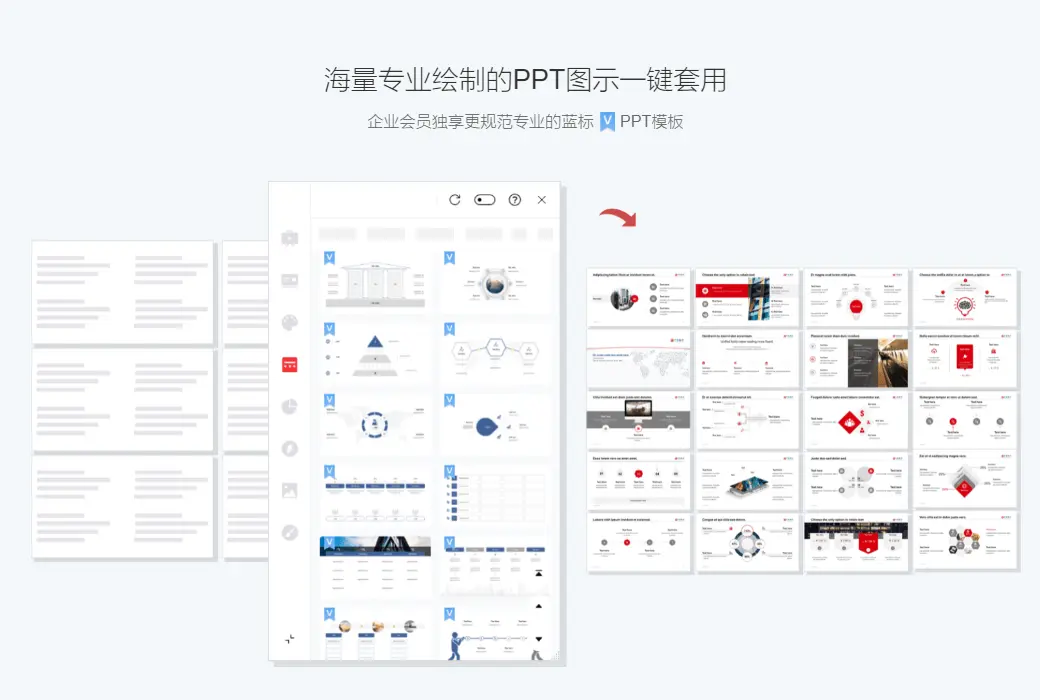
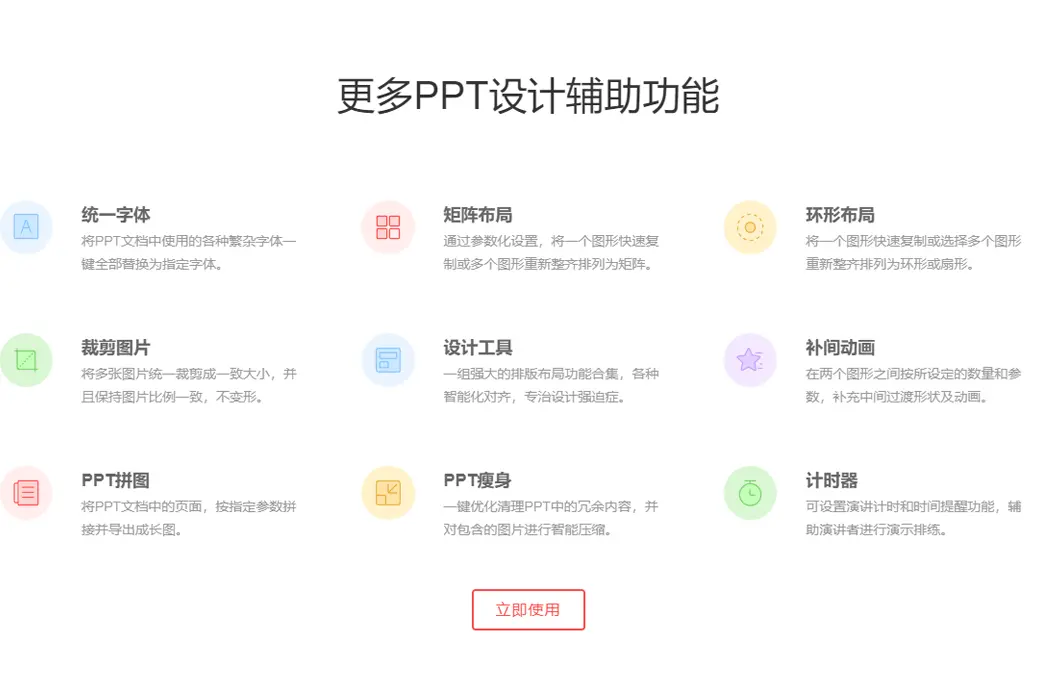
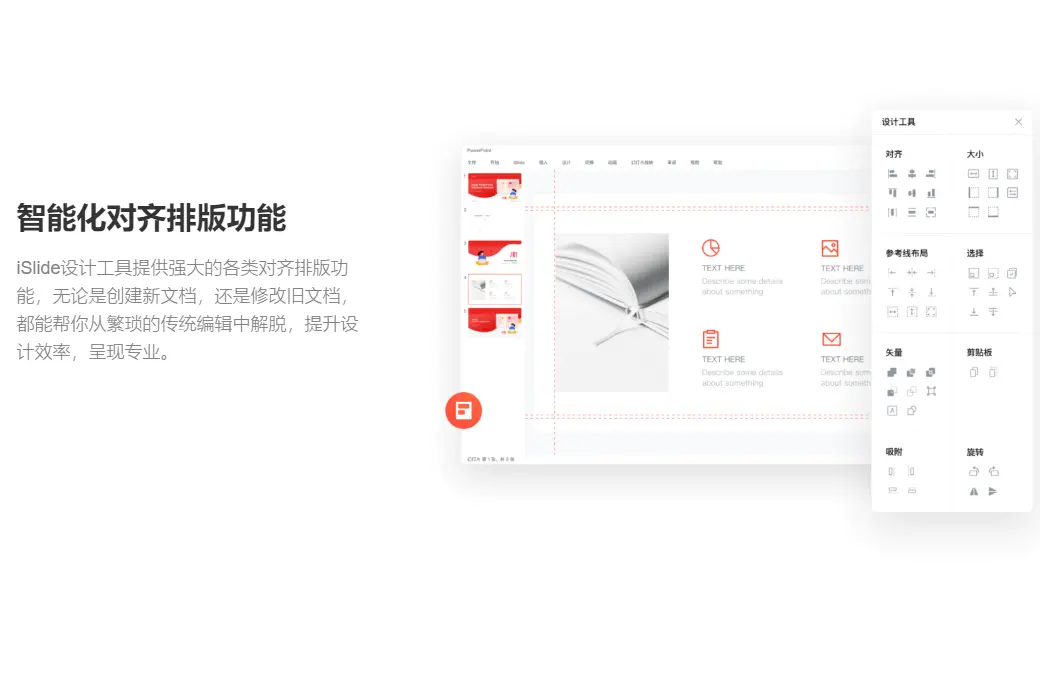
iSlide是針對PowerPoint製作的一款高效挿件,三個詞來形容它,「簡單」、「高效」、「快捷」。 iSlide幾乎覆蓋了絕大多數用戶的疑難使用場景(PPT進階高級玩家除外),為用戶高效處理PPT設計問題提供大量可選方案。 iSlide提供了十多種快捷功能,而且處理速度十分理想,能大幅度减少PPT製作成本。
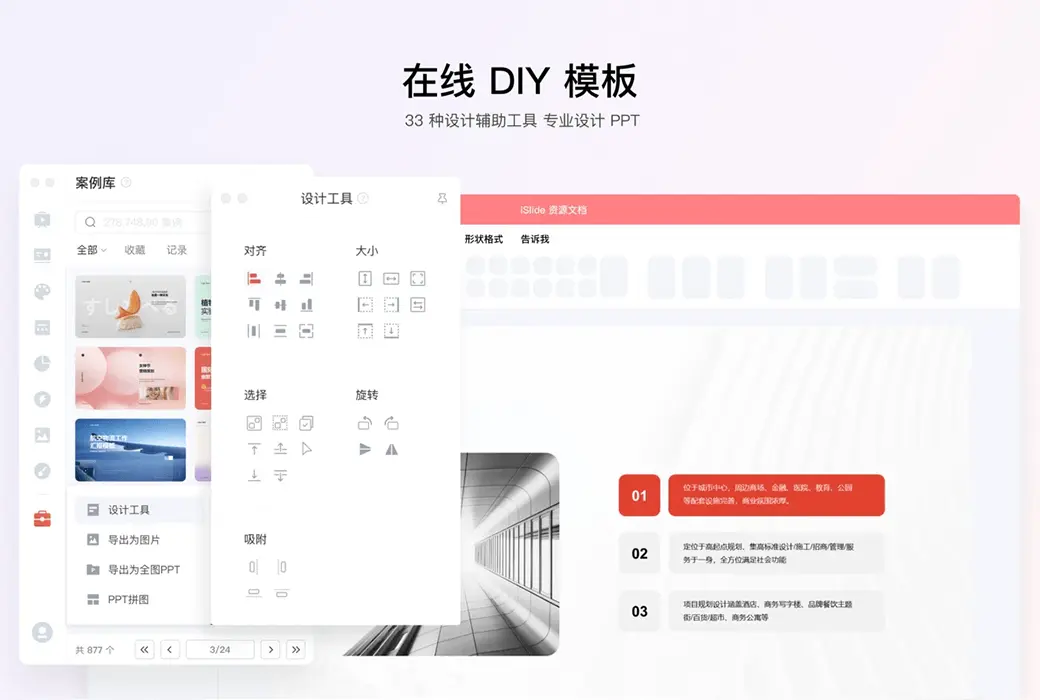
多樣的功能,簡潔的操作
iSlide覈心其實就是,用最簡單的方式,完成一個複雜操作。 在眾多功能裏,沒有那一項操作是過於複雜的,為的就是節省更多的製作設計時間,提高你工作效率,秀出你別具一格的幻燈片。
一鍵優化
在多臺設備間使用同一個幻燈片時,時長會出現排版混亂,字體缺失的問題,為了一個良好的觀看效果,我們需要反復調整我們的段落以及字體。 而這個調整過程並不簡單,需要我們一個個頁面進行調整,對時間無疑是極大的浪費。 iSlide為我們提供了統一字體,規範段落的功能,還很貼心的為你提供了一些擴展選項,例如「選擇所有幻燈片」、「是否包含隱藏頁面」。
高效佈局
圖片在PPT是不可缺少的元素之一,有的時候圖片也會佔據我們多頁的篇幅,所以如何優雅的佈局大小不一的圖片素材,便是我們頭疼的問題。 「矩形佈局」+「圖片填充」就是最好的解決方案,iSlide提供快捷佈局背景矩形塊的功能,可以快速的建造、佈局、合併矩形塊。
而且對於矩形,我們還可以進行微調,數量、間距、偏移角度,只要你可以想到的調整,iSlide都為你準備好了,如何佈局出一個高逼格的背景排版就要看你的審美了! 完成背景矩形佈局後我們只需要使用PowerPoint自帶的圖片填充功能就可以完成圖片佈局了。
矩形佈局只是智慧佈局的一小點,除了矩形佈局還有環形佈局,結合上PowerPoint自帶的功能,可以帶你花樣玩轉圖示,當然你也可以選擇它自帶的圖示庫。
萬能素材庫
之前製作PPT時,總有這樣的煩惱,在一些概括性話語旁總想加個圖標示意一下,因為這種形象化的表達是提升逼格的關鍵所在。 但是又時常困擾於尋找適合的高清透明向量圖標,直到我遇到了iconfont。
但是每次頁面間的來回切換,下載按鈕的不斷點擊,拖拽操作重複的執行,還是十分讓人無奈,尤其是在新的Keynote裏提供了大量圖標後,PowerPoint的這項缺陷便更加的明顯。 iSlide在PowerPoint的介面裏就提供一個豐富的圖標庫,一共接近兩千頁的圖標供你選擇,雖然說裡面的圖標不一定有你自己尋找的圖標那麼精美,但是這一套可以修改大小、顏色的風格一致圖標卻能為你節省尋找的時間和添加的繁瑣。
備用下載:N/A
發貨時間:24小時自動發貨
運行平臺:Windows、macOS
介面語言:支援中文介面顯示,多語言可選。
更新說明:訂閱期內使用和免費更新。
買前試用:購前可使用功能限制免費版。
如何收貨:購買後,啟動資訊會以郵件的形式發送到下單時的郵箱,同時可在個人中心,我的訂單中查看對應的產品啟動碼。
設備數量:可安裝自己的所有電腦,同時只能一臺設備線上。
更換電腦:原電腦卸載,新電腦登入帳戶啟動。
啟動引導:挿件-->; 自己的用戶頭像下-->; 使用兌換碼。
特殊說明:1個月僅限新用戶啟動使用。 1年會員有效期是360天。 一個月會員有效期是30天。

合作洽談

如果通过联想渠道下载的iSlide安装程序为默认使用联想账号登录。
解决方案
方案一:重新安装官方版本
1. 卸载当前版本:打开【控制面板】>【程序与功能】>【卸载程序】找到 iSlide,右键选择【卸载】
2. 下载iSlide公网版本,下载路径:全部文件 > iSlide 公网版 > Windows > iSlide-8.1.1.0-完整安装包.exe
下载地址1(OneDrive网盘):https://dwz.islide.cc/offline
下载地址2(百度网盘):https://dwz.islide.cc/offline2
3. 安装过程中,若提示“建议从联想应用商店安装安全认证的版本”请忽略该提示,继续安装iSlide公网版本;
4. 安装后若默认已登录账号,请先退出再重新登录。
方案二:保留联想版本,与其他登录方式账号合并
联想生成账号属独立账号,其余登录方式可在iSlide官网登录,并提供以下资料进行合并:
1. 提供需合并的 UID 账号截图【必提供项】
路径:依次登录后,点击账号头像 >> 个人中心 >> 账号编辑资料页面进行截图
2. 提供需合并的 iSlide 账号的注册地、最近一次登录地信息(省市级)【必提供项】
3.说明合并方法,如将 UID 123 合并到 UID 456,保留 456 账号为主体【必说明项】
4. 提供支付订单截图(支付宝/微信);若为渠道购买,则提供兑换码信息(若当前多个账号都为普通账号,则无需提供该项)
合并后,会员有效期保留/叠加,其他信息仅保留主体账号信息(如消息中心、AI历史记录等),非主体账号信息清除,合并操作不可逆。多登录方式将统一登录主体账号,非主体UID不显示,仅显示主体UID。
注意事项: