您还未登录,登录后可获得更好的体验
*请在{{receiveCouponInfo.expire_at}}前使用*
您还未登录,登录后可获得更好的体验





活动规则
1、活动时间:{{ info.groupon.start_at }} ~ {{ info.groupon.end_at }}。
1、活动时间:售完即止。
2、拼团有效期:{{ info.groupon.expire_days * 24 }}小时。
3、拼团人数:{{ info.groupon.need_count }}人。
拼团须知
1、拼团流程:加入/发起团购并成功支付 - 在有效期内拼团人数满足活动要求人数 - 拼团成功!
2、如果不能在有效期间满足活动人数则拼团失败,已支付的金额会原路退回。
3、拼团要求人数和活动时间在不同商品的中可能会不一样,请注意看活动规则。

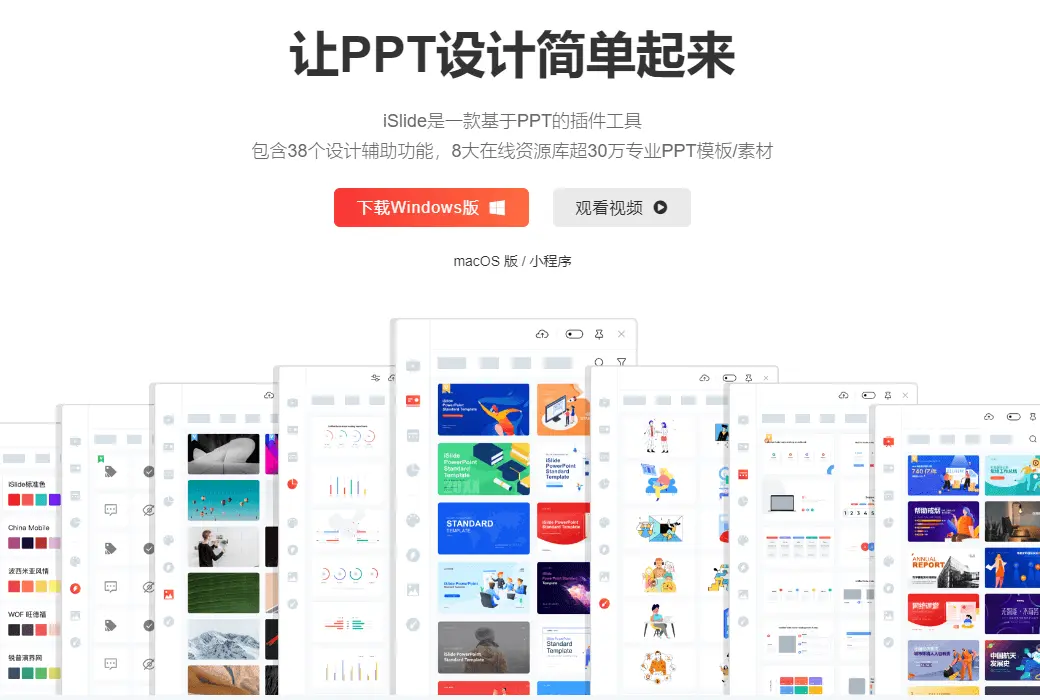
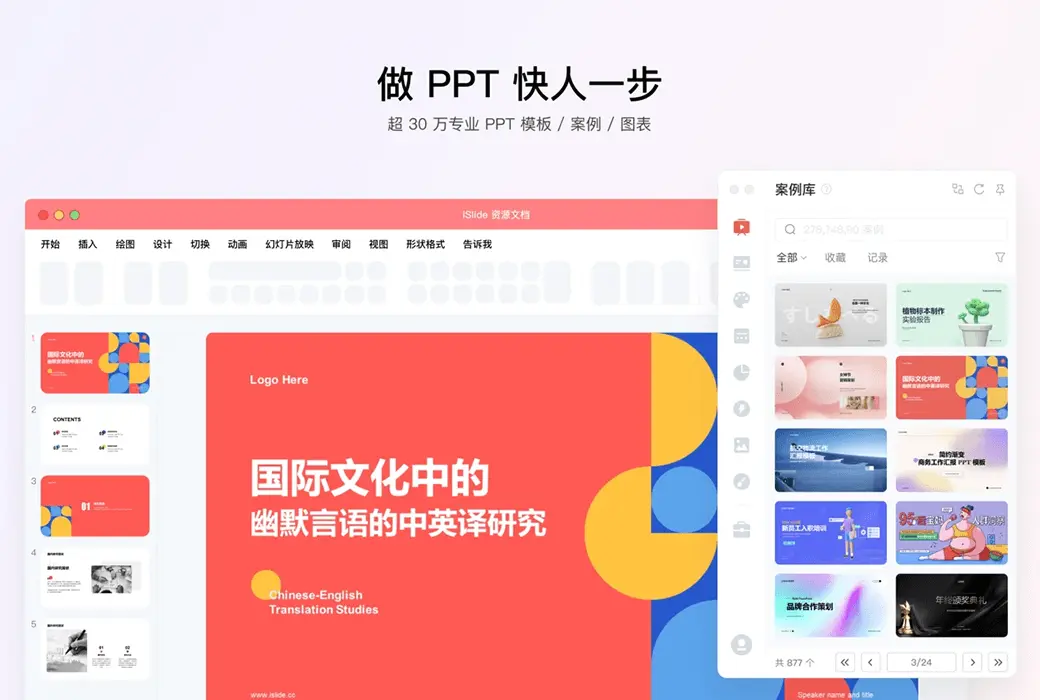
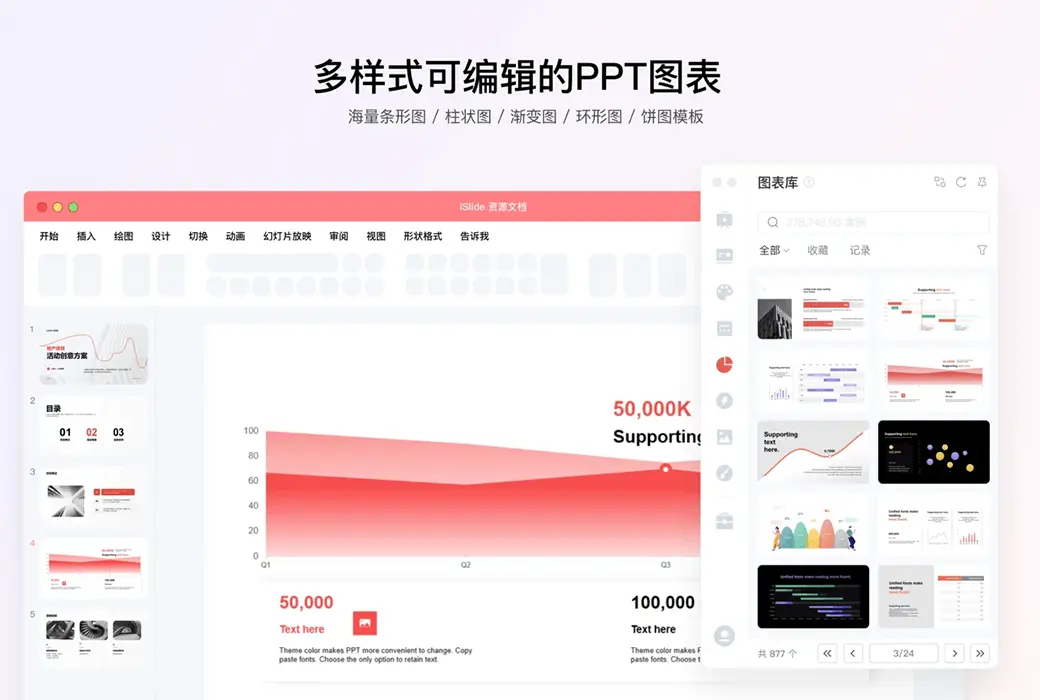
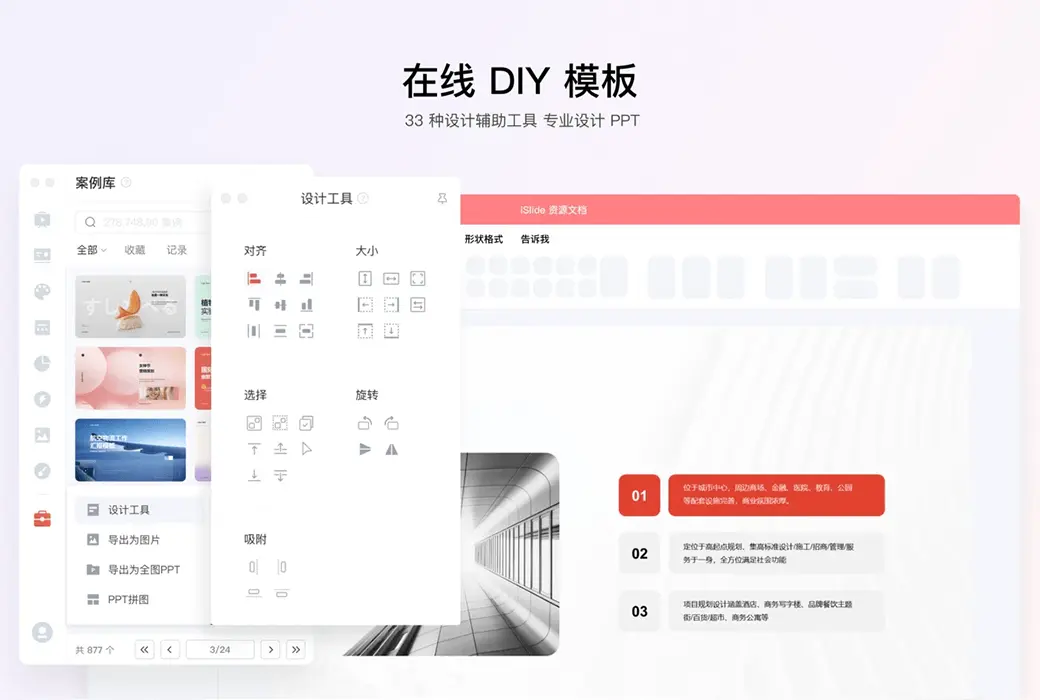
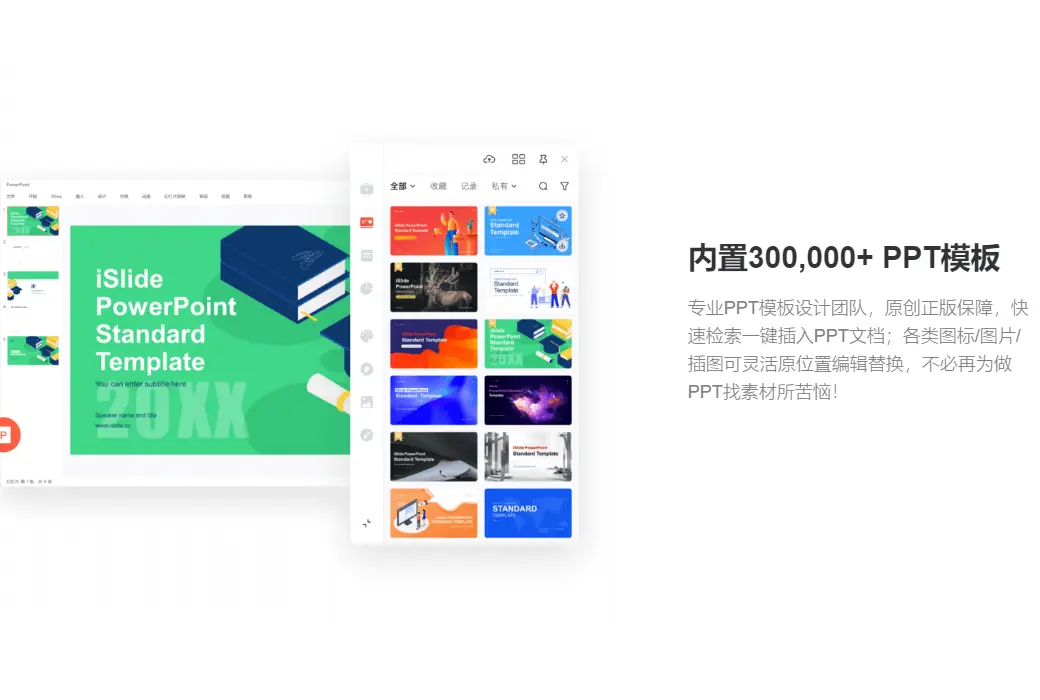
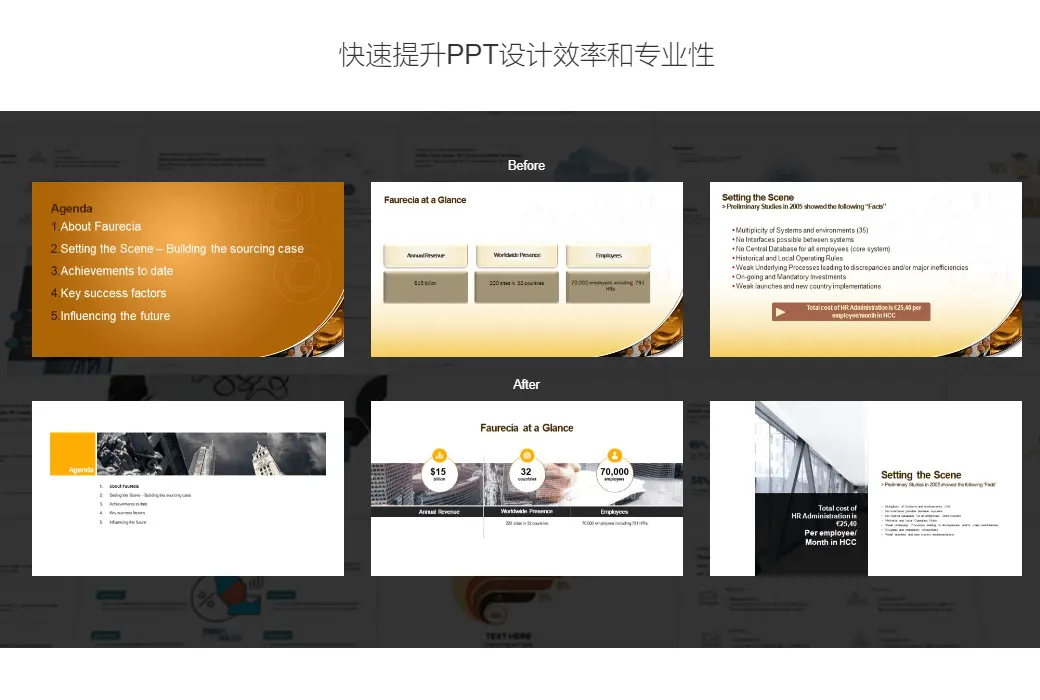
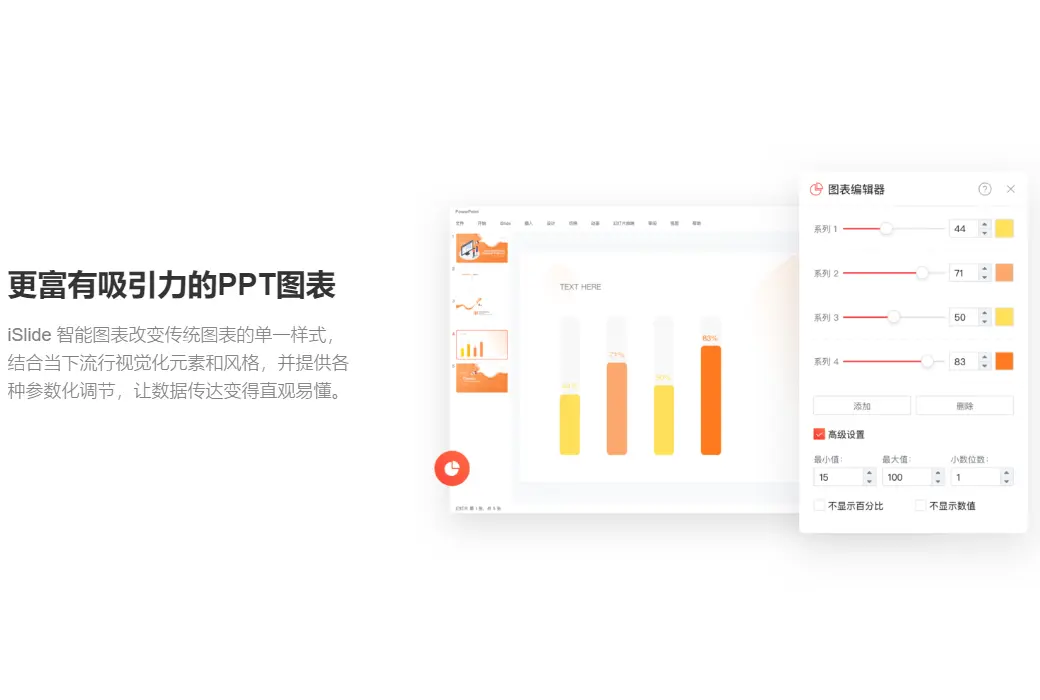
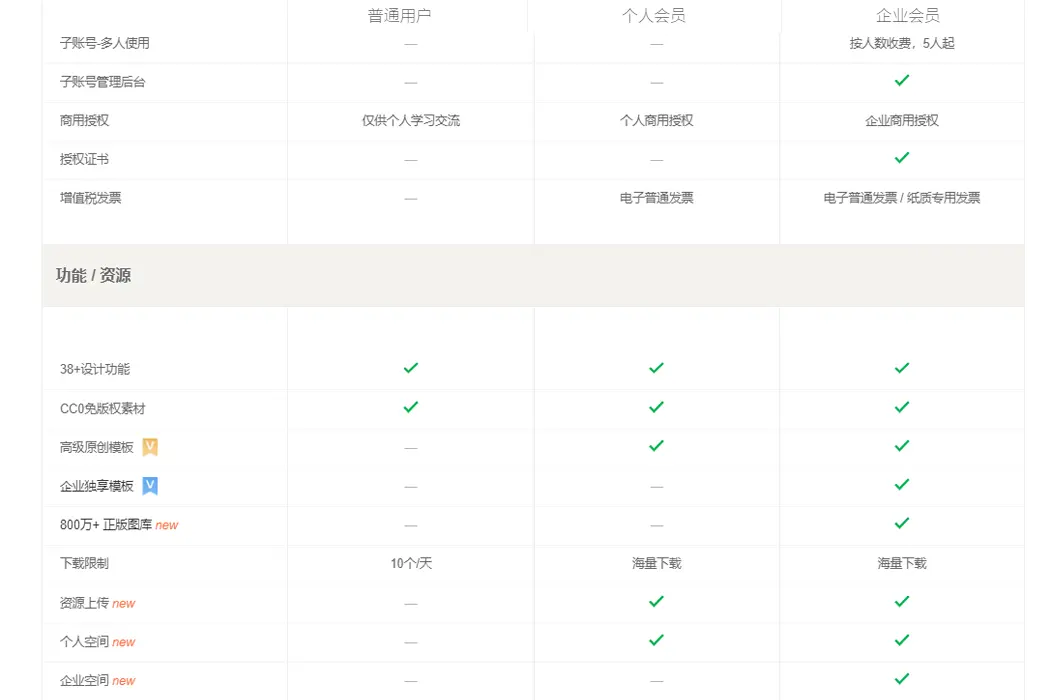
iSlide 是针对 PowerPoint 制作的一款高效插件,三个词来形容它,「简单」、「高效」、「快捷」。iSlide 几乎覆盖了绝大多数用户的疑难使用场景 ( PPT 进阶高级玩家除外 ) ,为用户高效处理 PPT 设计问题提供大量可选方案。 iSlide 提供了十多种快捷功能,而且处理速度十分理想,能大幅度减少 PPT 制作成本。
多样的功能,简洁的操作
iSlide 核心其实就是,用最简单的方式,完成一个复杂操作。在众多功能里,没有那一项操作是过于复杂的,为的就是节省更多的制作设计时间,提高你工作效率,秀出你别具一格的幻灯片。
一键优化
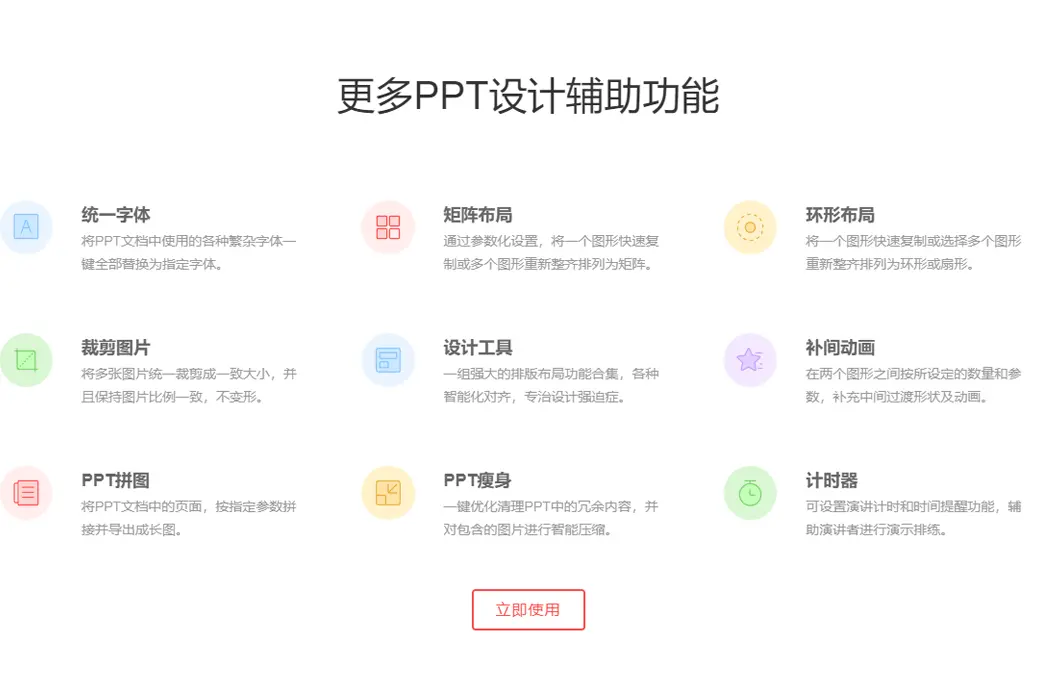
在多台设备间使用同一个幻灯片时,时长会出现排版混乱,字体缺失的问题,为了一个良好的观看效果,我们需要反复调整我们的段落以及字体。而这个调整过程并不简单,需要我们一个个页面进行调整,对时间无疑是极大的浪费。iSlide 为我们提供了统一字体,规范段落的功能,还很贴心的为你提供了一些扩展选项,例如「选择所有幻灯片」、「是否包含隐藏页面」。
高效布局
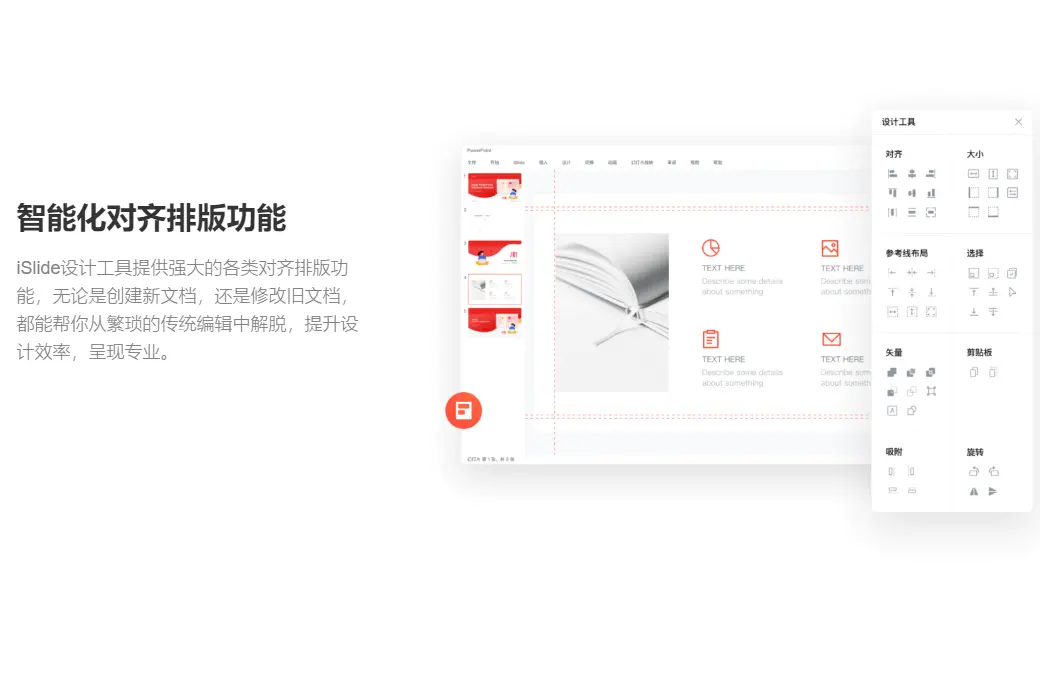
图片在 PPT 是不可缺少的元素之一,有的时候图片也会占据我们多页的篇幅,所以如何优雅的布局大小不一的图片素材,便是我们头疼的问题。「矩形布局」+「图片填充」就是最好的解决方案,iSlide 提供快捷布局背景矩形块的功能,可以快速的建造、布局、合并矩形块。
而且对于矩形,我们还可以进行微调,数量、间距、偏移角度,只要你可以想到的调整,iSlide 都为你准备好了,如何布局出一个高逼格的背景排版就要看你的审美了!完成背景矩形布局后我们只需要使用 PowerPoint 自带的图片填充功能就可以完成图片布局了。
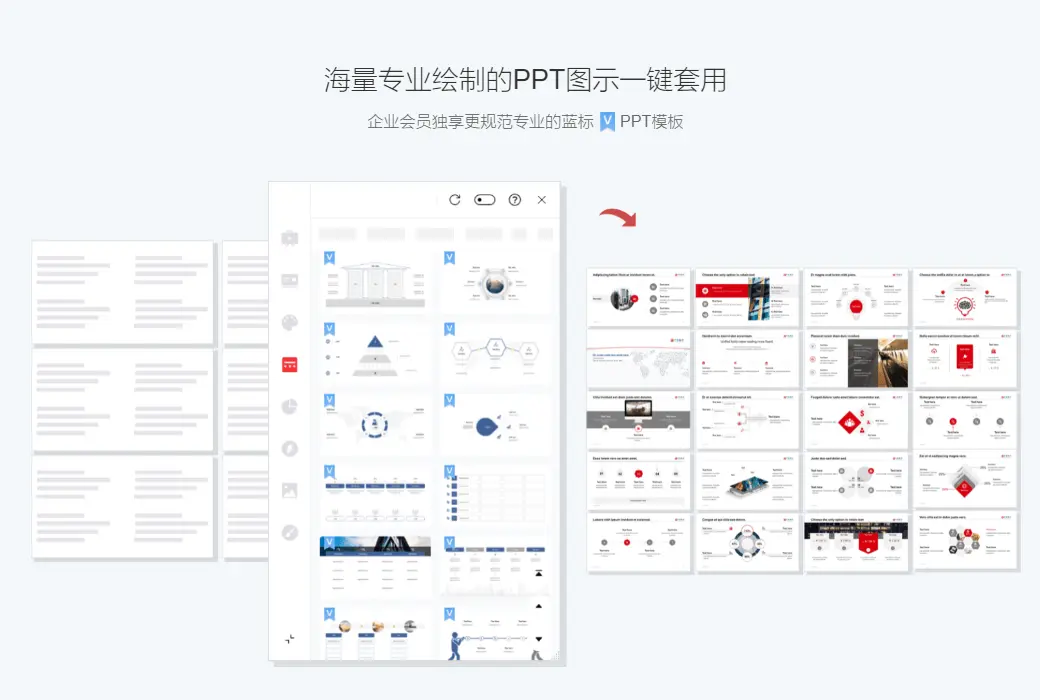
矩形布局只是智能布局的一小点,除了矩形布局还有环形布局,结合上 PowerPoint 自带的功能,可以带你花样玩转图示,当然你也可以选择它自带的图示库。
万能素材库
之前制作 PPT 时,总有这样的烦恼,在一些概括性话语旁总想加个图标示意一下,因为这种形象化的表达是提升逼格的关键所在。但是又时常困扰于寻找适合的高清透明矢量图标,直到我遇到了 iconfont 。
但是每次页面间的来回切换,下载按钮的不断点击,拖拽操作重复的执行,还是十分让人无奈,尤其是在新的 Keynote 里提供了大量图标后,PowerPoint 的这项缺陷便更加的明显。iSlide 在 PowerPoint 的界面里就提供一个丰富的图标库,一共接近两千页的图标供你选择,虽然说里面的图标不一定有你自己寻找的图标那么精美,但是这一套可以修改大小、颜色的风格一致图标却能为你节省寻找的时间和添加的繁琐。
备用下载:N/A
发货时间:24 小时自动发货
运行平台:Windows、macOS
界面语言:支持中文界面显示,多语言可选。
更新说明:订阅期内使用和免费更新。
买前试用:购前可使用功能限制免费版。
如何收货:购买后,激活信息会以邮件的形式发送到下单时的邮箱,同时可在个人中心,我的订单中查看对应的产品激活码。
设备数量:可安装自己的所有电脑,同时只能一台设备在线。
更换电脑:原电脑卸载,新电脑登陆账户激活。
激活引导:插件-->自己的用户头像下-->使用兑换码。
特殊说明:1个月仅限新用户激活使用。1年会员有效期是 360 天。一个月会员有效期是 30 天。

合作洽谈

如果通过联想渠道下载的iSlide安装程序为默认使用联想账号登录。
解决方案
方案一:重新安装官方版本
1. 卸载当前版本:打开【控制面板】>【程序与功能】>【卸载程序】找到 iSlide,右键选择【卸载】
2. 下载iSlide公网版本,下载路径:全部文件 > iSlide 公网版 > Windows > iSlide-8.1.1.0-完整安装包.exe
下载地址1(OneDrive网盘):https://dwz.islide.cc/offline
下载地址2(百度网盘):https://dwz.islide.cc/offline2
3. 安装过程中,若提示“建议从联想应用商店安装安全认证的版本”请忽略该提示,继续安装iSlide公网版本;
4. 安装后若默认已登录账号,请先退出再重新登录。
方案二:保留联想版本,与其他登录方式账号合并
联想生成账号属独立账号,其余登录方式可在iSlide官网登录,并提供以下资料进行合并:
1. 提供需合并的 UID 账号截图【必提供项】
路径:依次登录后,点击账号头像 >> 个人中心 >> 账号编辑资料页面进行截图
2. 提供需合并的 iSlide 账号的注册地、最近一次登录地信息(省市级)【必提供项】
3.说明合并方法,如将 UID 123 合并到 UID 456,保留 456 账号为主体【必说明项】
4. 提供支付订单截图(支付宝/微信);若为渠道购买,则提供兑换码信息(若当前多个账号都为普通账号,则无需提供该项)
合并后,会员有效期保留/叠加,其他信息仅保留主体账号信息(如消息中心、AI历史记录等),非主体账号信息清除,合并操作不可逆。多登录方式将统一登录主体账号,非主体UID不显示,仅显示主体UID。
注意事项: