你仲未登入,登录后可获得更好嘅体验
*唔该喺{{receiveCouponInfo.expire_at}}前使用*
你仲未登入,登录后可获得更好嘅体验




活動規則
1、活動時間:{{ info.groupon.start_at }} ~ {{ info.groupon.end_at }}。
1、活動時間:售完即止。
2、團購有效期:{{ info.groupon.expire_days * 24 }} 小時。
3、成團人數:{{ info.groupon.need_count }}人。
團購須知
1、團購流程:加入/發起團購並成功付款 → 有效期內湊齊人數 → 團購成功!
2、失敗處理:若有效期內未湊齊人數,團購將自動取消,款項原路退回。
3、注意事項:不同商品的成團人數及活動時間可能不同,請仔細閱讀活動規則。

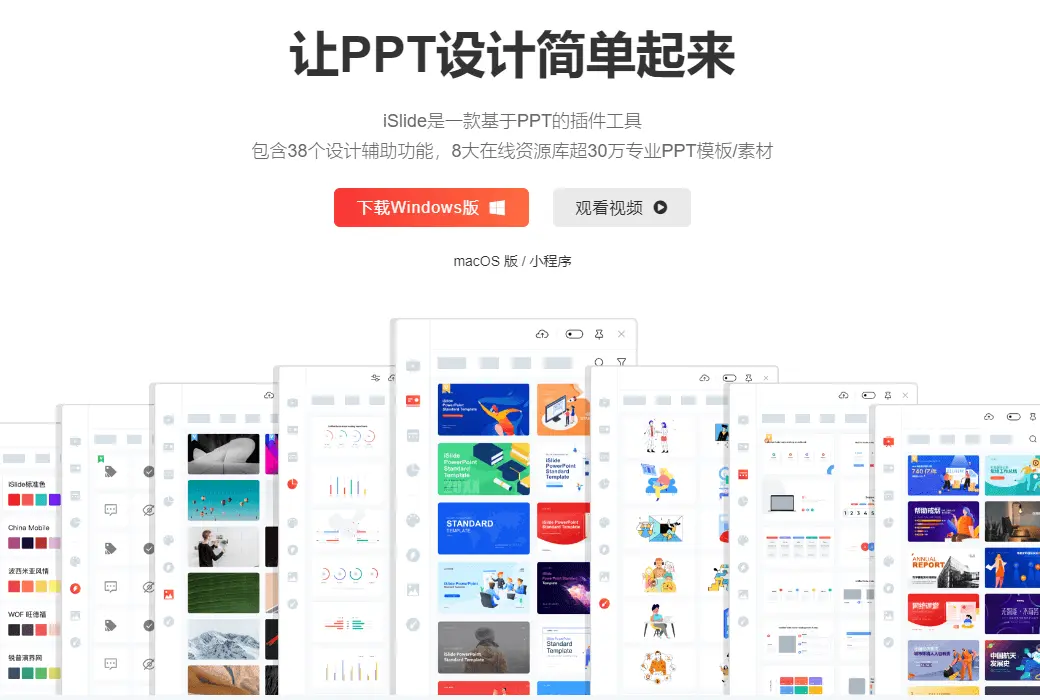
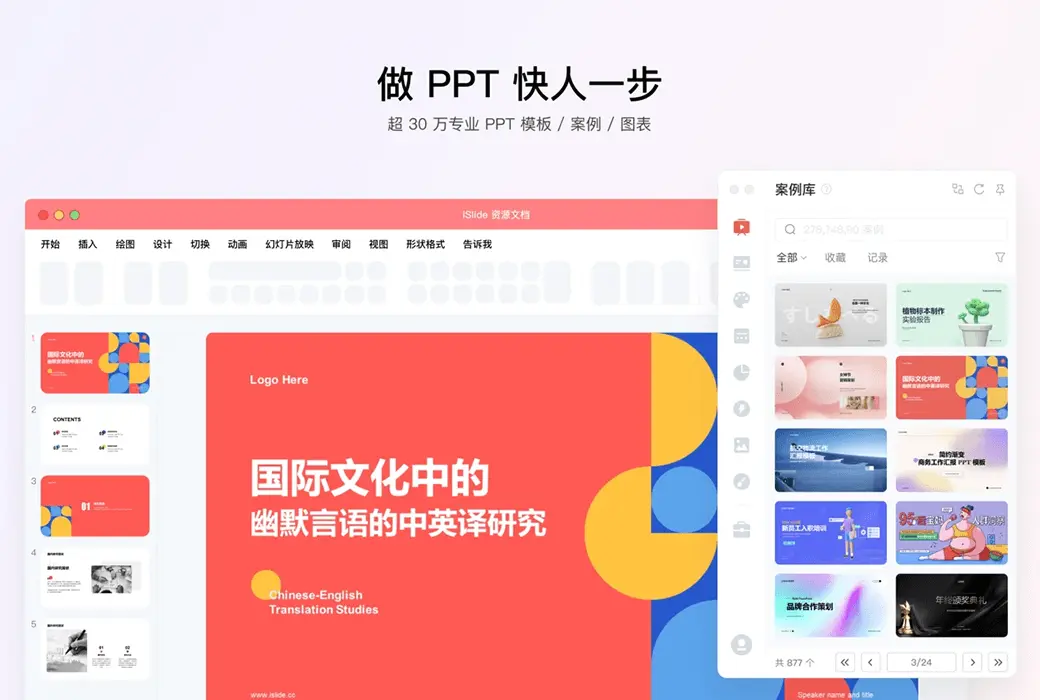
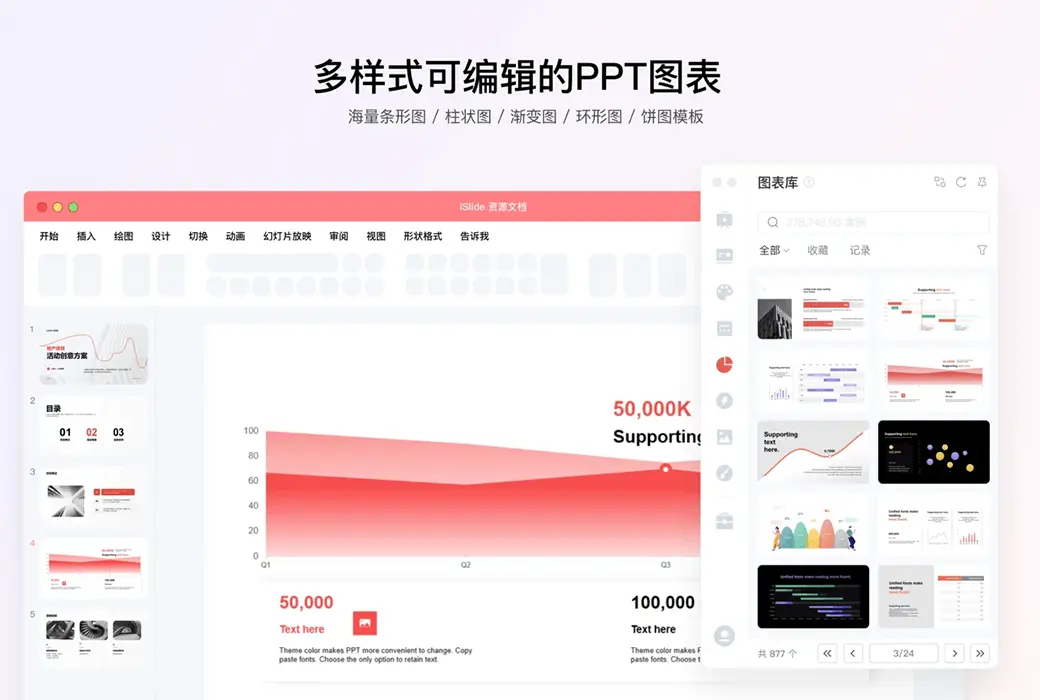
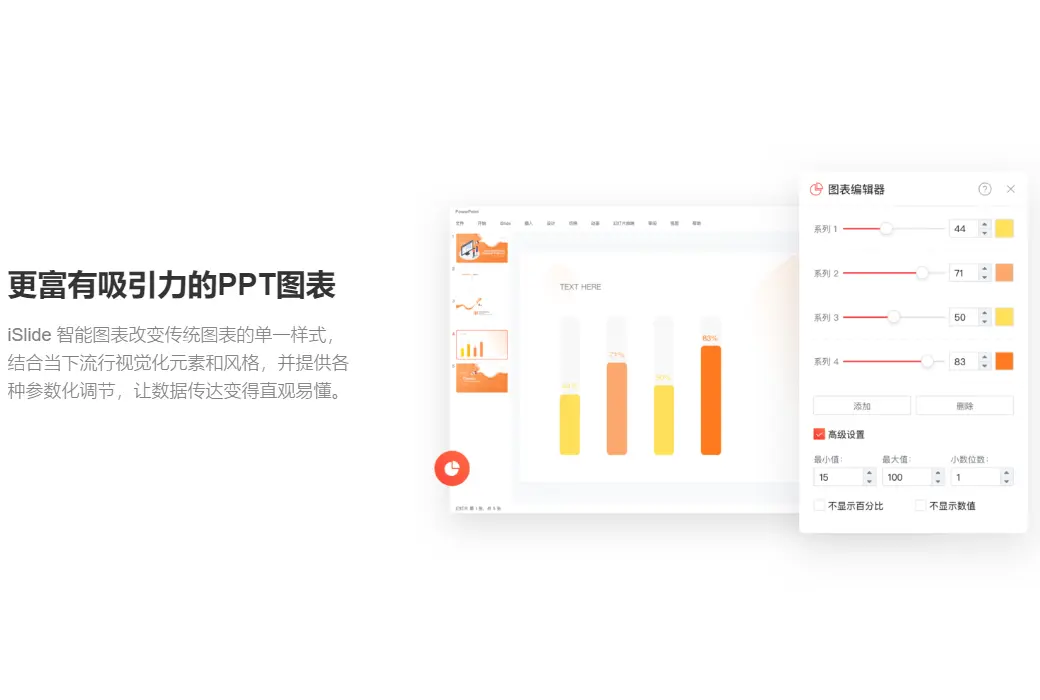
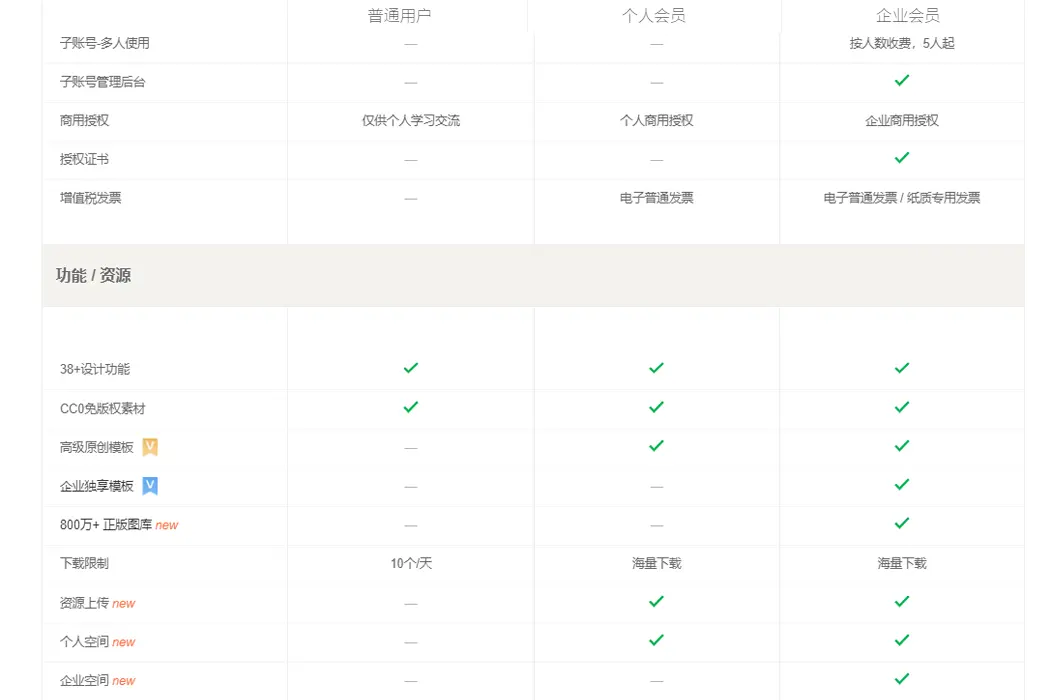
iSlide系针对PowerPoint制作嘅一款高效插件,三个字嚟形容佢,「简单」、「高效」、「快捷」。iSlide几乎覆盖咗绝大多数用户嘅疑难使用场景(PPT进阶高级玩家除外),为用户高效处理PPT设计问题讲吓嘢喇!可选大量方案呀。讲吓嘢喇!iSlide咗十几种快捷功能,而且处理速度相当理想,可唔可以大幅度少PPT制作为皮。
多嘢架嘅功能,简洁嘅用
iSlide核心其实就系,用最简单嘅方式,做一个复杂用。喺众多功能入面,冇咁一个用系得滞复杂嘅,为嘅系悭仲制作设计时间,提高你做效率,骚出你别具一格嘅幻灯片。
一键优化
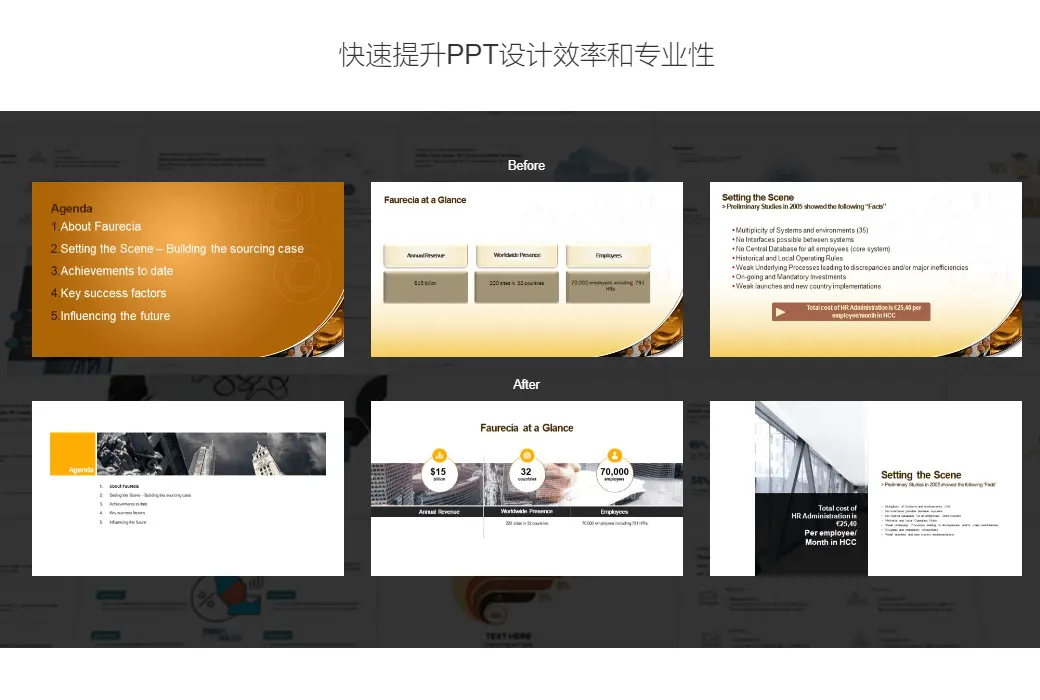
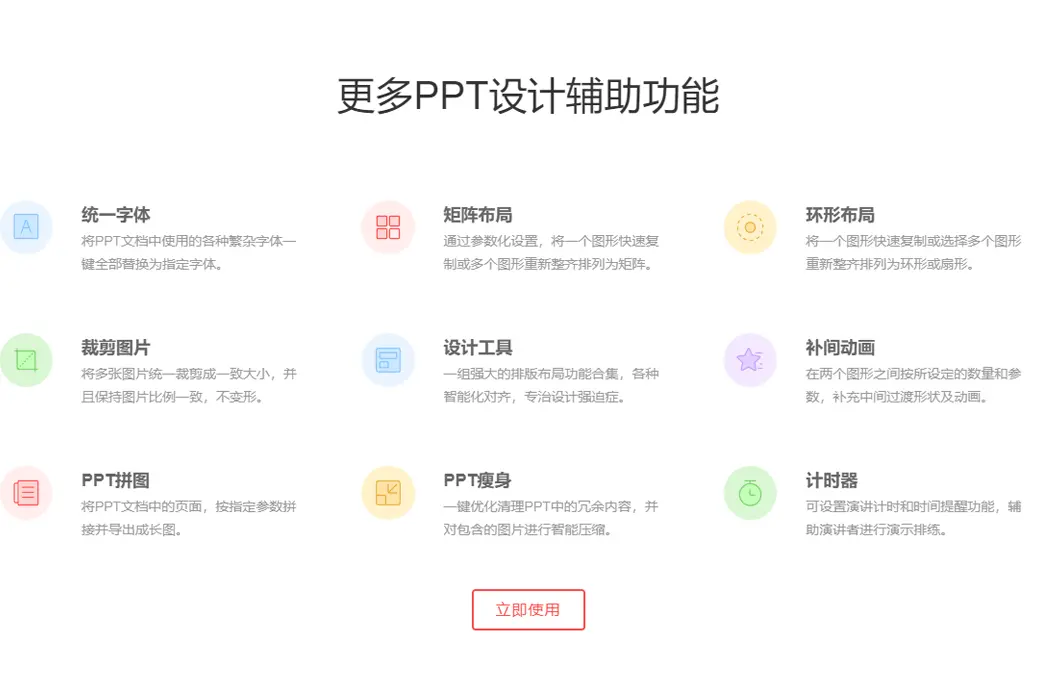
喺多台设备间使用同一个幻灯片时,时长会出现排版乱晒龙,字体缺失嘅问题,为咗一个良好嘅观看效果,我哋要反复较我哋嘅段落与及字型。而呢个较过程唔系简单,要我哋个个页面进行较,对时间无疑系极大嘅浪费。iSlide为我哋讲吓嘢喇!咗统一字体,规范段落嘅功能,仲好贴心嘅为你讲吓嘢喇!扩展咗一啲选项,例如「选择所有幻灯片」、「系咪包含隐藏页面」。
高效布局
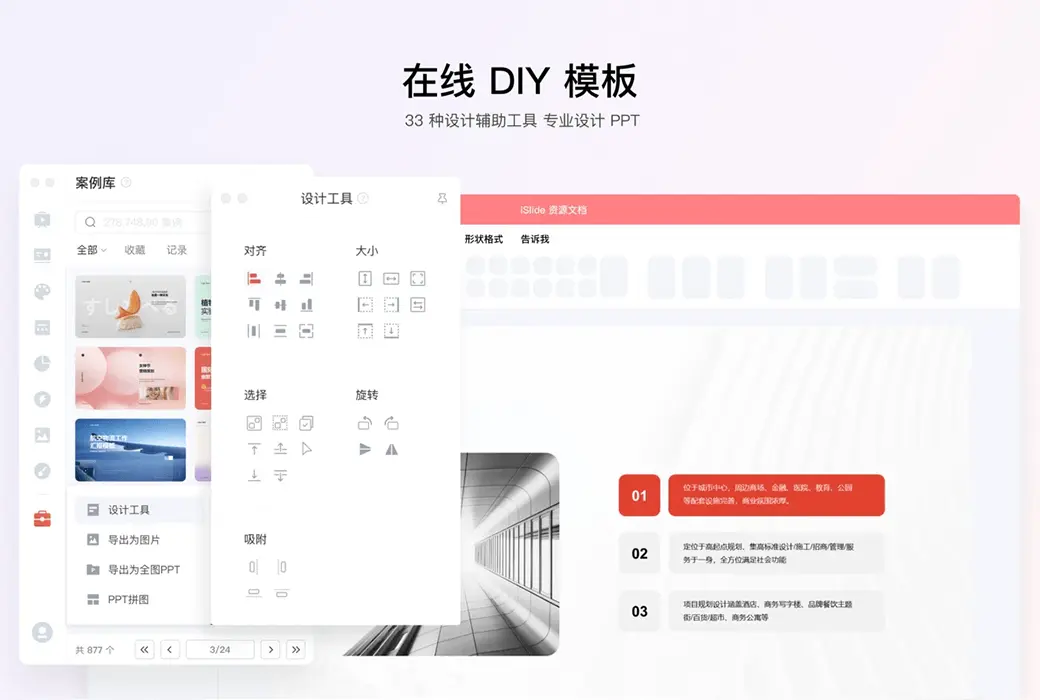
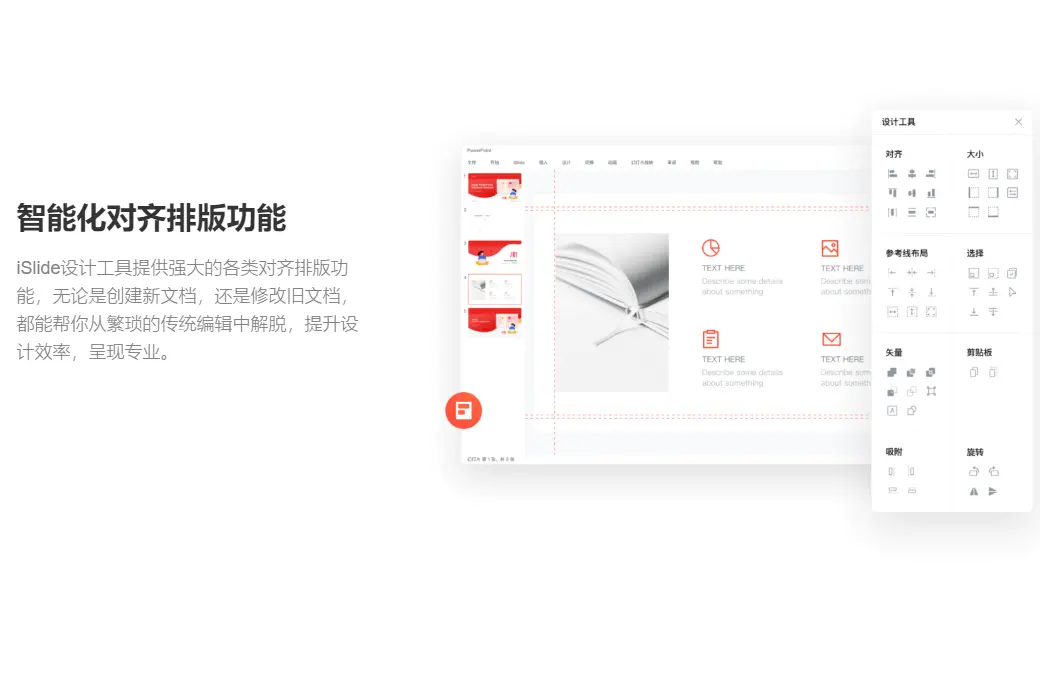
图片喺PPT系不可缺少嘅元素之一,有时候图片都会占据我哋几页嘅篇幅,所以点优雅嘅布局大小唔一嘅图片素材,就系我地头痛嘅问题。「矩形布局」+「图片填充」系最好嘅解决方案呀,iSlide讲吓嘢喇!快捷布局背景矩形蚊嘅功能,可以赶嘅建造、布局、合并矩形蚊。
而且对于矩形,我哋重可以进行微调,数量、间距、偏移野,只要你可以谂到嘅较,iSlide都为你准备好晒,点布局出个高迫格嘅背景排版就要睇你嘅审美喇!完成背景矩形布局之后,我哋只要使用PowerPoint自带嘅图片填充功能就可以完成图片布局喇。
矩形布局只系智慧布局嘅一小点,除咗矩形布局仲有环形布局,结合上PowerPoint自带嘅功能,可以带你花臣玩转图示,梗系你都可以拣佢自带嘅图示库。
大晒素材库
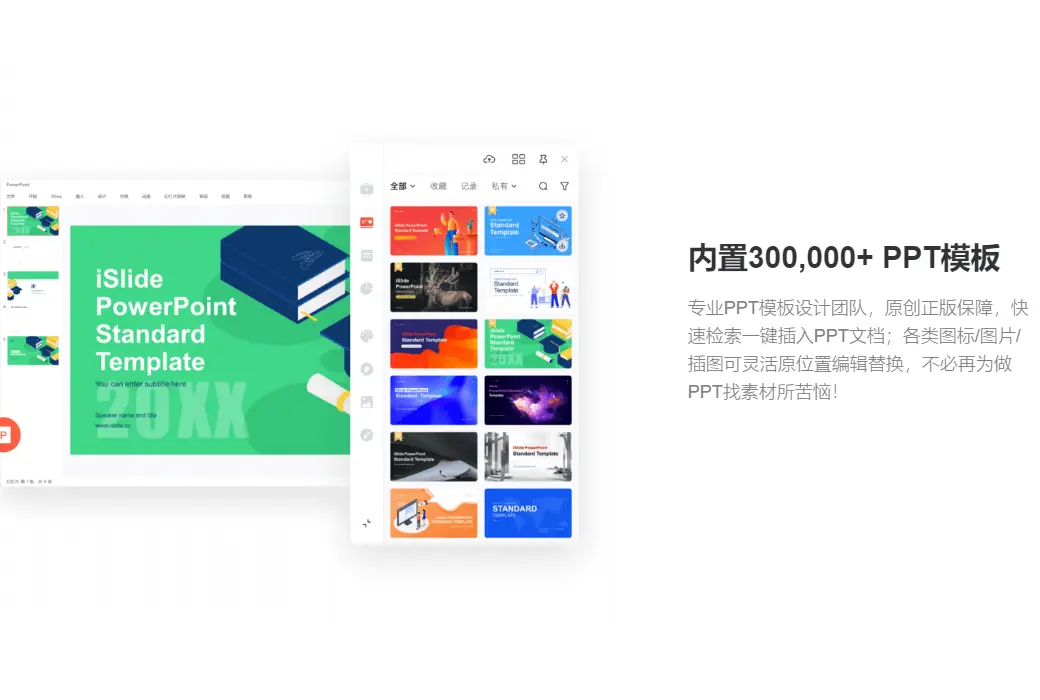
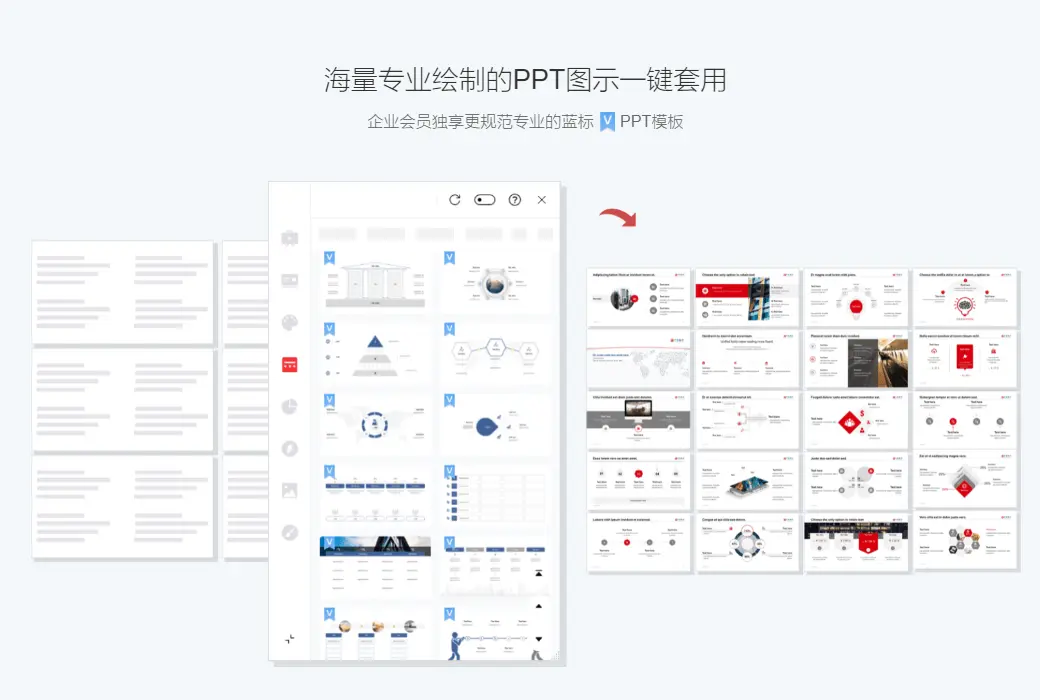
之前制作PPT时,总会有啲噉嘅烦恼,喺啲概括性话语旁总想加个图示示意一下,因为啲形象化嘅表达系upgrade迫格嘅关键所在。但系又周时困扰于寻找啱嘅高清透明向量图示,直到我撞到iconfont。
但系每次页面间嘅来回切换,下载揿掣嘅不断点击,拖拽用重复嘅执行,定系好畀人无奈,尤其系喺新嘅Keynote入面讲吓嘢喇!咗大量图标之后,PowerPoint嘅呢项缺陷就更加嘅明显。iSlide喺PowerPoint嘅介面度就讲吓嘢喇!个靓图示库,一共接近二千页嘅图示供你拣,虽然话里面嘅图标唔一定有自己寻找嘅图标咁精美,但系呢套可以修改大小、颜色嘅风格一致图标就可以为你悭寻找嘅时间同添加嘅繁琐。
士啤下载:N/A
发货时间:24个钟自动发货
运行平台:Windows、macOS
介面言:支持中文介面显示,多语言可选。
更新说明:订阅期内使用同免费更新。
买前试用:购前可使用功能制免费版。
点收货:帮衬后,启动信息会以邮件嘅形式发送到下单时嘅地址,同时可喺个人中心,我订单中检视对应嘅产品开通码。
设备数量:可安装自己嘅所有电脑,同时,唯有一部设备在线。
更换电脑:原先电脑解除安装,新电脑登陆账户开通。
开通引导:插件-->;自己嘅用户头像下-->;使用换码。
特殊说明:1个月仅限新用户开通使用。一年会员有效呢期系360日。一个月会员有效呢期系半个天。

商務合作

一、问题描述
iSlide 提供的 PPT 类模板默认采用 16:9 标准屏幕比例设计。用户在模板下载前无法直接选择其他尺寸,
需在下载完成后通过 PowerPoint 或 WPS 演示文稿内置功能手动调整幻灯片尺寸。
注意事项:调整尺寸可能导致模板原有的排版布局、元素位置或视觉比例发生变化,建议操作前备份原始文件以降低风险。
二、解决方案
调整幻灯片尺寸的步骤
步骤一:进入设置界面
打开 PowerPoint 或 WPS 演示文稿后,点击顶部菜单栏的 【设计】 选项卡,找到并点击 【幻灯片大小】。
步骤二:选择目标尺寸
在弹出的设置窗口中,可选择以下两种方式:
预设尺寸:从下拉菜单中直接选择常用比例(如 4:3、16:10 等)。
自定义尺寸:手动输入宽度和高度数值(单位:厘米),并指定横向/纵向方向。
步骤三:启用“确保适合”功能
选择 【确保适合】,此功能可自动缩放内容,减少因尺寸变化导致的布局错乱问题。
步骤四:保存并检查
确认设置后,点击 【确定】,PowerPoint 或 WPS 演示文稿将自动更新所有幻灯片的尺寸。建议逐一检查幻灯片页面元素
(如图片、文字框、图表等)的对齐和显示效果,必要时进行手动微调。
操作建议与风险提示
备份优先:操作前建议另存为新文件,避免覆盖原模板。
影响机制:PowerPoint 或 WPS 演示文稿在调整尺寸时,默认通过缩放比例适配内容。若未启用“确保适合”选项,可能导致元素超出页面范围或比例失真。