拦截猫 终身版 ⚠️ 限时开放
ABBYY
Winstep
TreeSize
WinRAR
GoodSync
MathType
拦截猫 终身版 ⚠️ 限时开放
Lịch sử tìm kiếm
Bạn chưa đăng nhập, đăng nhập để có trải nghiệm tốt hơn
*Vui lòng tại{{receiveCouponInfo.expire_at}}sử dụng trước*
Bạn chưa đăng nhập, đăng nhập để có trải nghiệm tốt hơn






Quy tắc hoạt động
1、Thời gian hoạt động:{{ info.groupon.start_at }} ~ {{ info.groupon.end_at }}。
1、Thời gian hoạt động:Đến khi bán hết。
2、Thời hạn mua nhóm:{{ info.groupon.expire_days * 24 }}giờ。
3、Số người mua nhóm:{{ info.groupon.need_count }}người。
Lưu ý khi mua nhóm
1、Quy trình mua nhóm: Tham gia/Bắt đầu mua nhóm và thanh toán thành công - Số người mua nhóm đáp ứng yêu cầu trong thời hạn hiệu lực - Mua nhóm thành công!
2、Nếu không đủ số người tham gia trong thời hạn hiệu lực, việc mua nhóm sẽ thất bại, số tiền đã thanh toán sẽ được hoàn lại về tài khoản cũ.
3、Số người yêu cầu và thời gian hoạt động mua nhóm có thể khác nhau tùy sản phẩm, vui lòng xem kỹ quy tắc hoạt động.

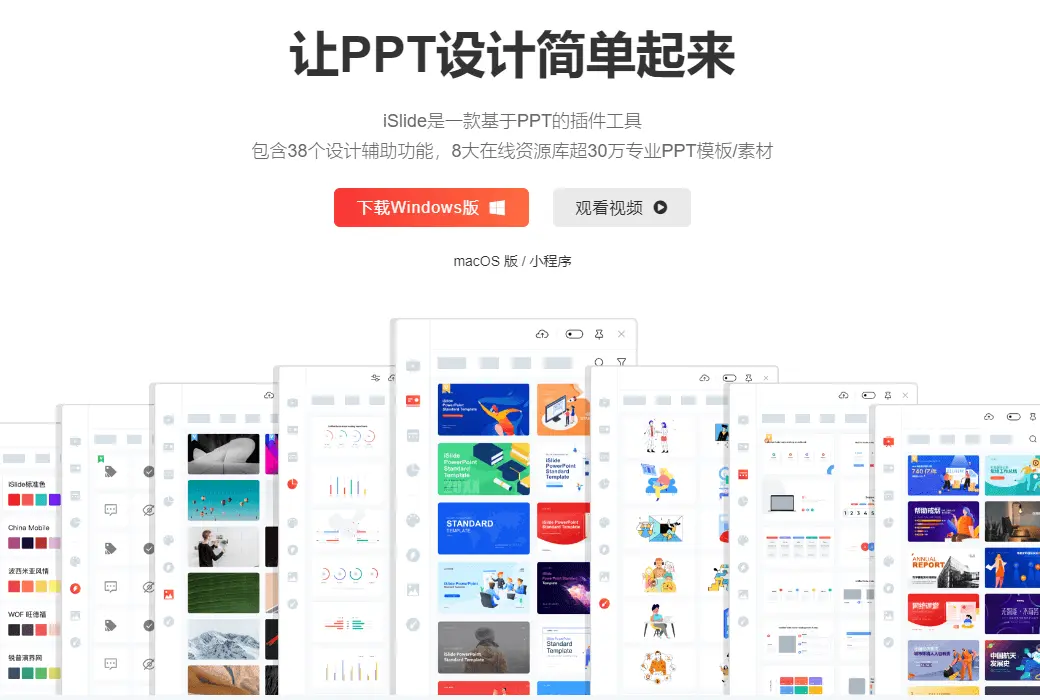
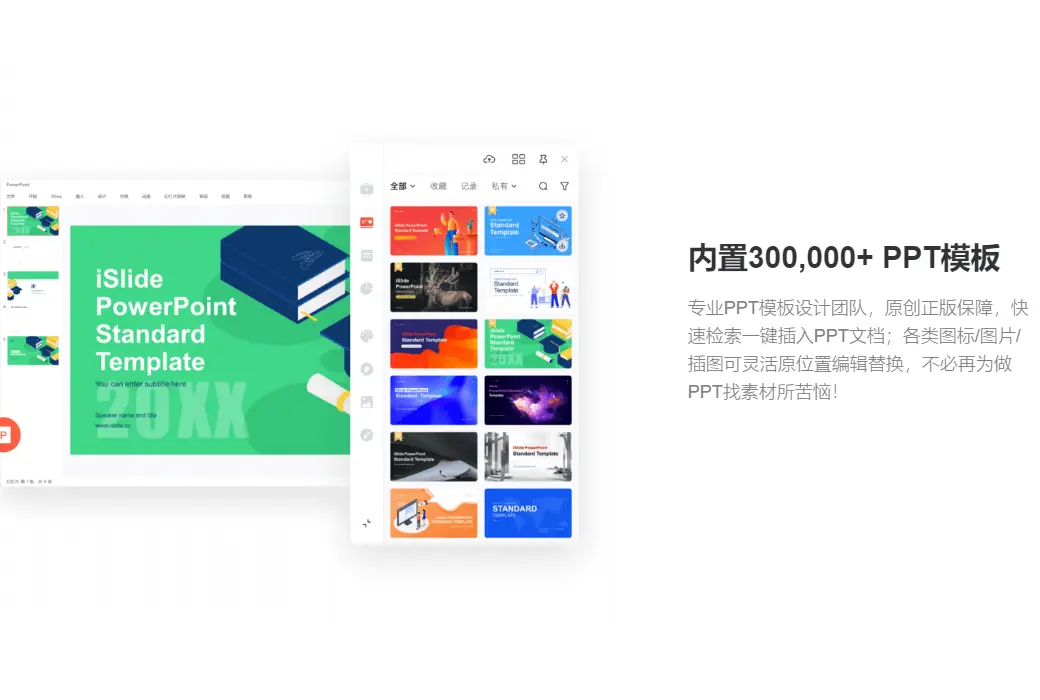
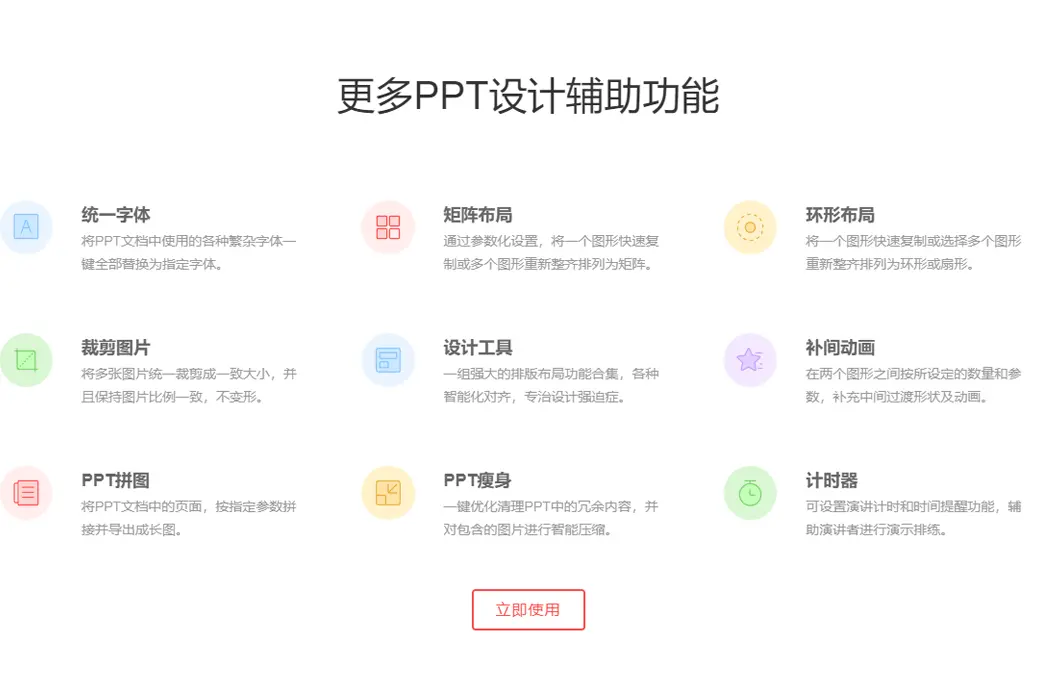
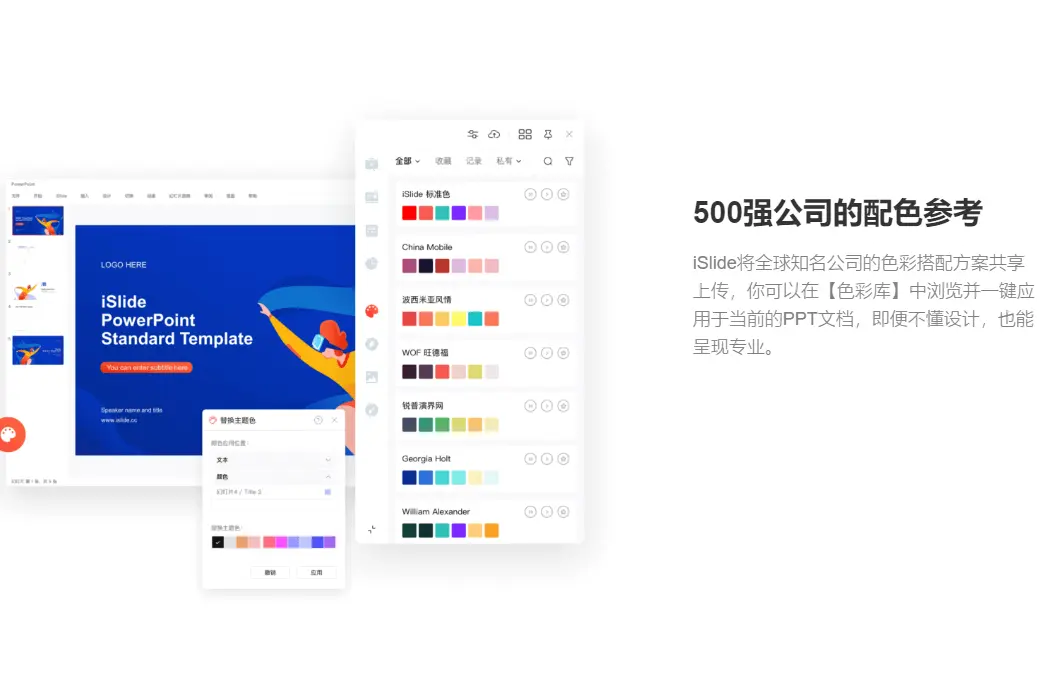
iSlide là một plugin hiệu quả cho PowerPoint với ba từ để mô tả nó là "dễ dàng", "hiệu quả" và "nhanh chóng". iSlide bao phủ hầu hết các kịch bản sử dụng khó khăn của người dùng (ngoại trừ người chơi nâng cao PPT), cung cấp nhiều lựa chọn cho người dùng để xử lý hiệu quả các vấn đề thiết kế PPT. iSlide cung cấp hơn một chục tính năng nhanh chóng và tốc độ xử lý lý tưởng để giảm đáng kể chi phí sản xuất PPT.
Chức năng đa dạng, hoạt động đơn giản
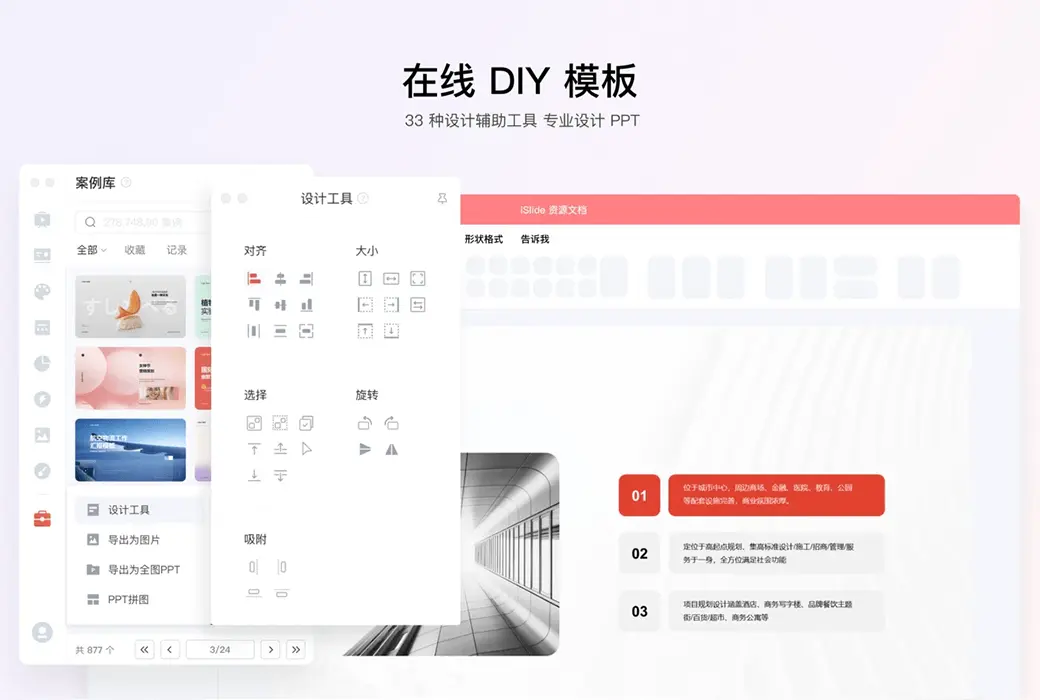
Cốt lõi của iSlide thực ra là, bằng cách đơn giản nhất, hoàn thành một thao tác phức tạp. Trong rất nhiều chức năng, không có thao tác nào là quá phức tạp, để tiết kiệm nhiều thời gian thiết kế hơn, nâng cao năng suất làm việc của bạn, thể hiện phong cách riêng của bạn.
Tối ưu hóa One-Click
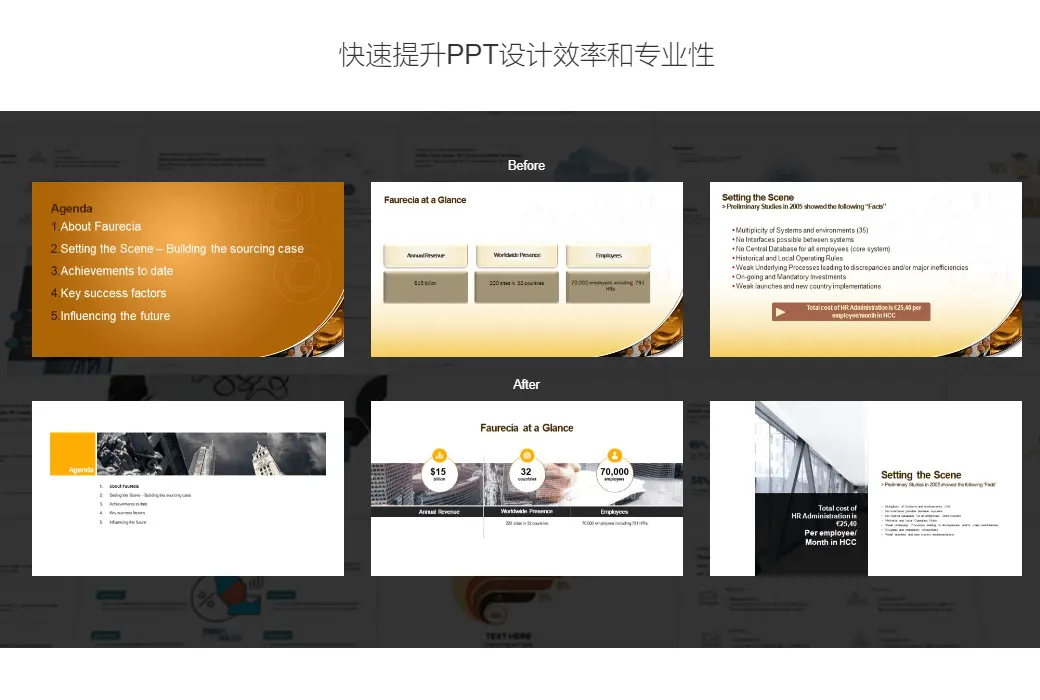
Khi sử dụng cùng một trang chiếu giữa nhiều thiết bị, sẽ có sự nhầm lẫn về kiểu chữ, vấn đề thiếu phông chữ, và để có hiệu ứng xem tốt, chúng ta cần phải điều chỉnh lại các đoạn văn và phông chữ. Mà quá trình điều chỉnh này cũng không đơn giản, cần chúng ta tiến hành điều chỉnh từng trang một, đối với thời gian không thể nghi ngờ là lãng phí cực lớn. iSlide cung cấp cho chúng tôi phông chữ thống nhất, các đoạn văn chuẩn và cung cấp cho bạn các tùy chọn mở rộng như "Chọn tất cả các trang chiếu" và "Có bao gồm các trang ẩn hay không".
Bố trí hiệu quả cao
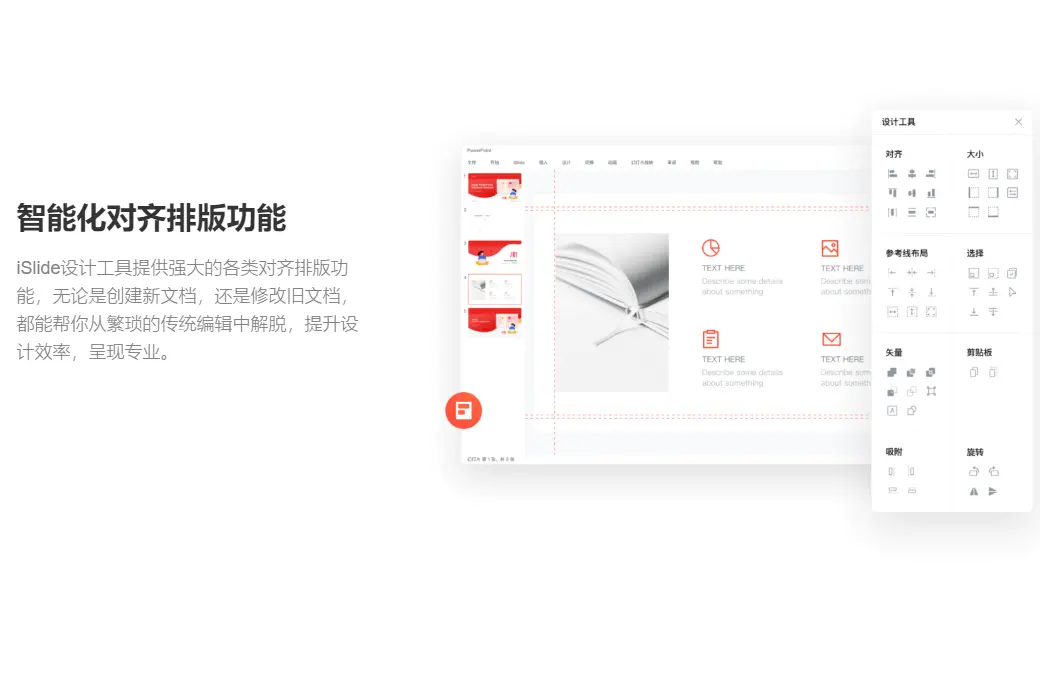
Hình ảnh là một trong những yếu tố không thể thiếu trong PPT, đôi khi hình ảnh cũng chiếm nhiều trang của chúng ta, cho nên làm thế nào để bố cục tao nhã, kích thước không đồng nhất của hình ảnh, chính là vấn đề đau đầu của chúng ta. "Bố trí hình chữ nhật"+"Điền hình ảnh" là giải pháp tốt nhất, iSlide cung cấp chức năng bố trí nhanh các khối hình chữ nhật nền, có thể nhanh chóng xây dựng, bố trí và hợp nhất các khối hình chữ nhật.
Hơn nữa đối với hình chữ nhật, chúng ta còn có thể tiến hành tinh chỉnh, số lượng, khoảng cách, góc độ dịch chuyển, chỉ cần bạn có thể nghĩ đến điều chỉnh, iSlide đều đã chuẩn bị sẵn sàng cho bạn, làm thế nào bố cục ra một phông nền cao phải xem thẩm mỹ của bạn! Sau khi hoàn thành bố trí hình chữ nhật nền, chúng ta chỉ cần sử dụng tính năng tô gạch hình ảnh của PowerPoint để hoàn thành bố trí hình ảnh.
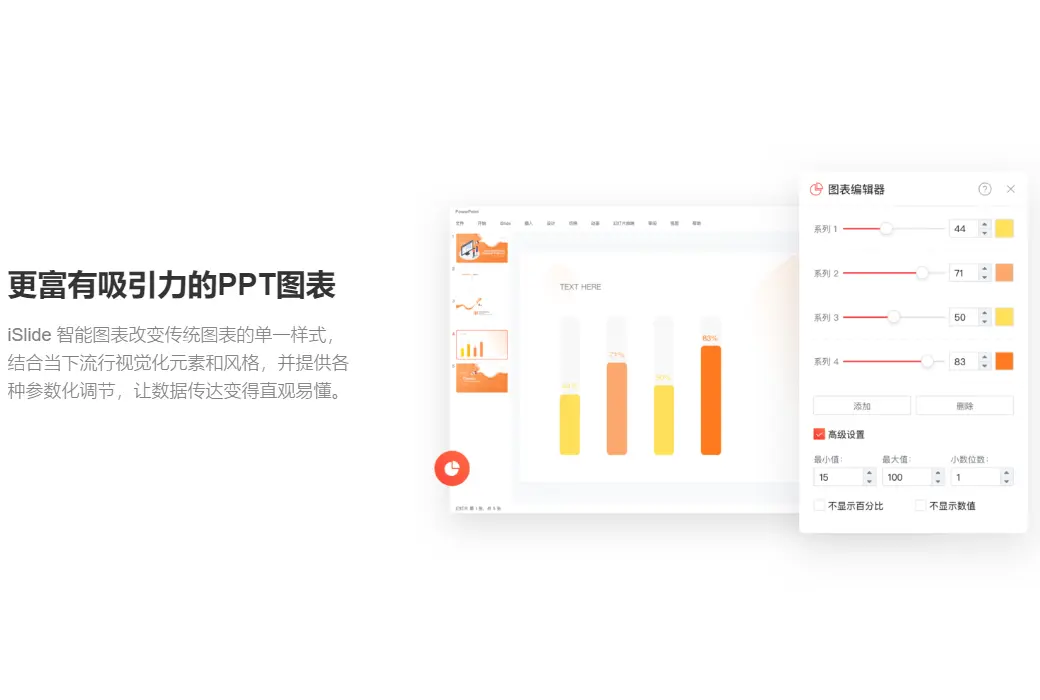
Bố cục hình chữ nhật chỉ là một điểm nhỏ của bố cục thông minh, ngoài bố cục hình chữ nhật còn có bố cục hình vòng, kết hợp với chức năng của PowerPoint, bạn có thể chọn các biểu tượng đa dạng, đương nhiên bạn cũng có thể chọn thư viện biểu tượng của nó.
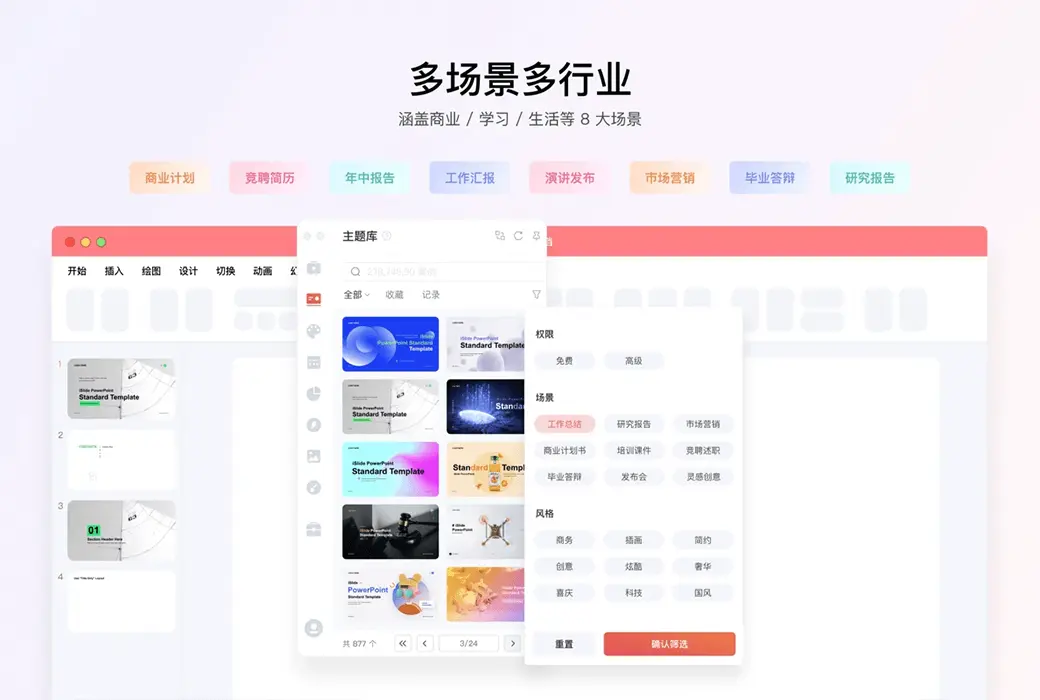
Kho nguyên liệu vạn năng
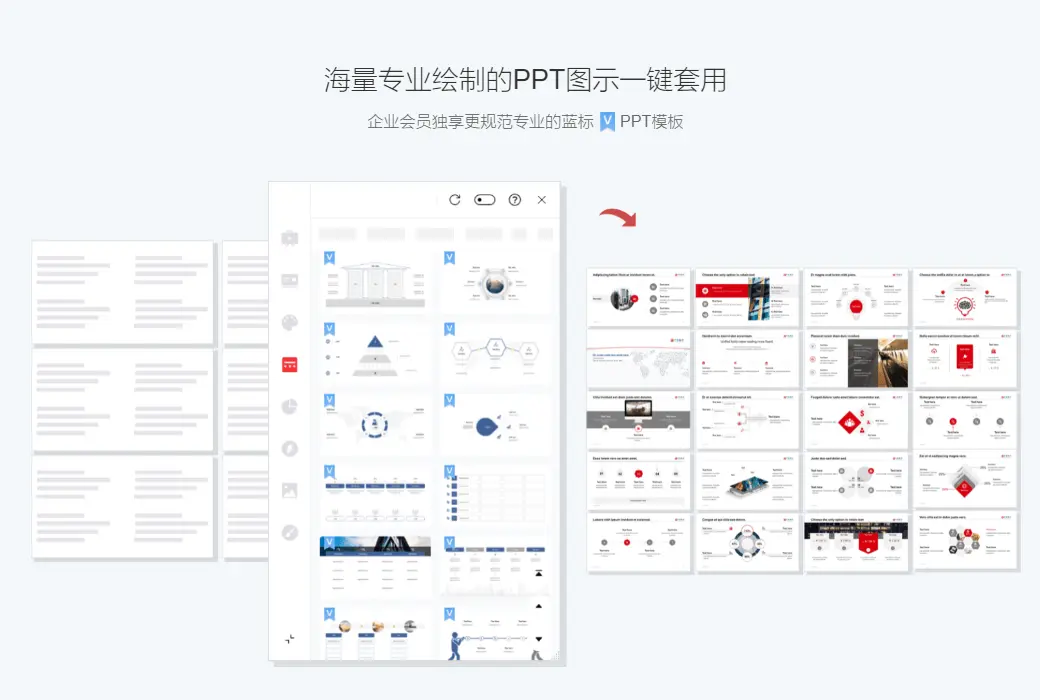
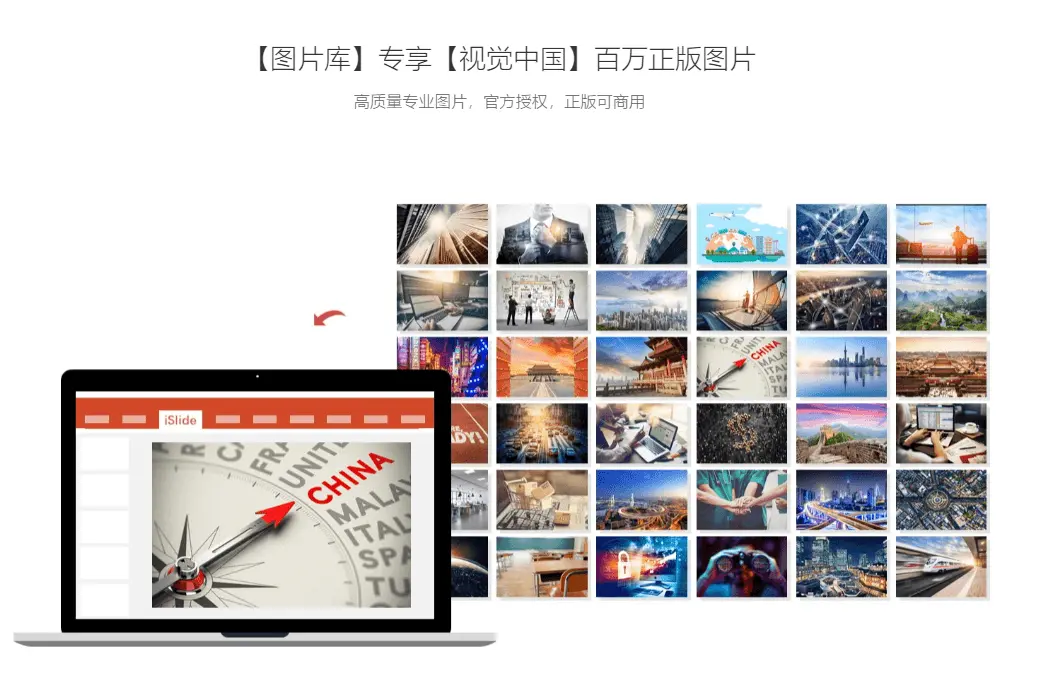
Lúc trước khi chế tác PPT, luôn có phiền não như vậy, bên cạnh một số lời nói khái quát luôn muốn thêm một biểu tượng ý bảo một chút, bởi vì loại biểu đạt hình tượng hóa này là mấu chốt để nâng cao tính bức bách. Tuy nhiên, tôi thường gặp khó khăn trong việc tìm kiếm các biểu tượng vector HD trong suốt cho đến khi tôi gặp iconfont.
Nhưng mỗi lần chuyển đổi qua lại giữa các trang, nút tải xuống không ngừng nhấp vào, thao tác kéo kéo lặp đi lặp lại, vẫn khiến người ta vô cùng bất đắc dĩ, nhất là sau khi cung cấp rất nhiều biểu tượng trong Keynote mới, khuyết điểm này của PowerPoint càng thêm rõ ràng. Trong giao diện của PowerPoint, iPad cung cấp một thư viện biểu tượng phong phú, tổng cộng gần 2.000 trang biểu tượng cho bạn lựa chọn, mặc dù biểu tượng bên trong không nhất thiết phải đẹp như biểu tượng bạn tự tìm kiếm, nhưng bộ biểu tượng có thể thay đổi kích thước, màu sắc nhất quán này lại có thể giúp bạn tiết kiệm thời gian tìm kiếm và thêm vào rườm rà.
Trang web chính thức:https://www.islide.cc
Trung tâm tải xuống:https://islide.apsgo.cn
Tải xuống dự phòng:N/A
Thời gian vận chuyển:Giao hàng tự động 24 giờ
Chạy nền tảng:Windows、macOS
Ngôn ngữ giao diện:Hỗ trợ hiển thị giao diện tiếng Trung, đa ngôn ngữ là tùy chọn.
Hướng dẫn cập nhật:Được sử dụng và cập nhật miễn phí trong thời gian đăng ký.
Dùng thử trước khi mua:Phiên bản miễn phí giới hạn tính năng có thể được sử dụng trước khi mua.
Cách nhận hàng:Sau khi mua, thông tin kích hoạt được gửi dưới dạng thư đến hộp thư khi đặt hàng và mã kích hoạt sản phẩm tương ứng có thể được xem trong Trung tâm Cá nhân, Đơn đặt hàng của tôi.
Số lượng thiết bị:Bạn có thể cài đặt tất cả các máy tính của riêng bạn trong khi chỉ có một thiết bị trực tuyến.
Thay thế máy tính:Máy tính cũ dỡ xuống, máy tính mới đăng nhập vào tài khoản kích hoạt.
Kích hoạt Boot:Plugin -> Dưới ảnh đại diện người dùng của riêng mình -> Sử dụng mã đổi.
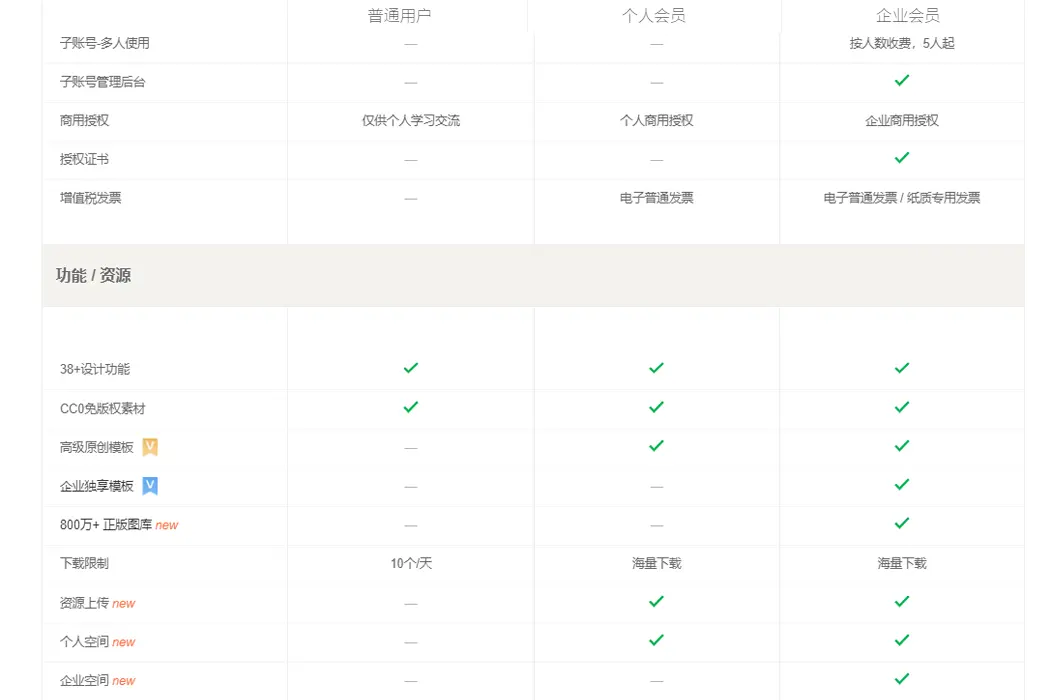
Mô tả đặc biệt:1 tháng chỉ kích hoạt người dùng mới. Thời hạn thành viên 1 năm là 360 ngày. Thời hạn thành viên một tháng là 30 ngày.
Tài liệu tham khảo:https://www.islide.cc/ppt/member-intro

Đàm phán hợp tác

一、问题描述
iSlide 提供的 PPT 类模板默认采用 16:9 标准屏幕比例设计。用户在模板下载前无法直接选择其他尺寸,
需在下载完成后通过 PowerPoint 或 WPS 演示文稿内置功能手动调整幻灯片尺寸。
注意事项:调整尺寸可能导致模板原有的排版布局、元素位置或视觉比例发生变化,建议操作前备份原始文件以降低风险。
二、解决方案
调整幻灯片尺寸的步骤
步骤一:进入设置界面
打开 PowerPoint 或 WPS 演示文稿后,点击顶部菜单栏的 【设计】 选项卡,找到并点击 【幻灯片大小】。
步骤二:选择目标尺寸
在弹出的设置窗口中,可选择以下两种方式:
预设尺寸:从下拉菜单中直接选择常用比例(如 4:3、16:10 等)。
自定义尺寸:手动输入宽度和高度数值(单位:厘米),并指定横向/纵向方向。
步骤三:启用“确保适合”功能
选择 【确保适合】,此功能可自动缩放内容,减少因尺寸变化导致的布局错乱问题。
步骤四:保存并检查
确认设置后,点击 【确定】,PowerPoint 或 WPS 演示文稿将自动更新所有幻灯片的尺寸。建议逐一检查幻灯片页面元素
(如图片、文字框、图表等)的对齐和显示效果,必要时进行手动微调。
操作建议与风险提示
备份优先:操作前建议另存为新文件,避免覆盖原模板。
影响机制:PowerPoint 或 WPS 演示文稿在调整尺寸时,默认通过缩放比例适配内容。若未启用“确保适合”选项,可能导致元素超出页面范围或比例失真。