拦截猫 终身版 ⚠️ 限时开放
ABBYY
Winstep
TreeSize
WinRAR
GoodSync
MathType
拦截猫 终身版 ⚠️ 限时开放
История поиска
Войдите для лучшего опыта
*До{{receiveCouponInfo.expire_at}}Использовать до*
Войдите для лучшего опыта










Правила акции
1、Время акции:{{ info.groupon.start_at }} ~ {{ info.groupon.end_at }}。
1、Время акции:Пока есть в наличии。
2、Срок действия группы:{{ info.groupon.expire_days * 24 }}час.。
3、Участников в группе:{{ info.groupon.need_count }}чел.。
Важная информация
1、Процесс: Вступите/Создайте и оплатите -> Наберите группу -> Успех!
2、Если группа не наберётся, деньги вернутся.
3、Условия зависят от товара. Читайте правила.
Инструменты iSlide PPT для разработки плагинов PowerPoint

iSlide - это высокоэффективный плагин, созданный для PowerPoint, с тремя словами, чтобы описать его, « простым», « эффективным и « быстрым». iSlide охватывает сложные сценарии использования для подавляющего большинства пользователей (за исключением продвинутых игроков PPT) и предлагает множество вариантов для эффективного решения проблем проектирования PPT. iSlide предлагает более десятка быстрых функций, а также идеальную скорость обработки, которая значительно снижает затраты на производство PPT.
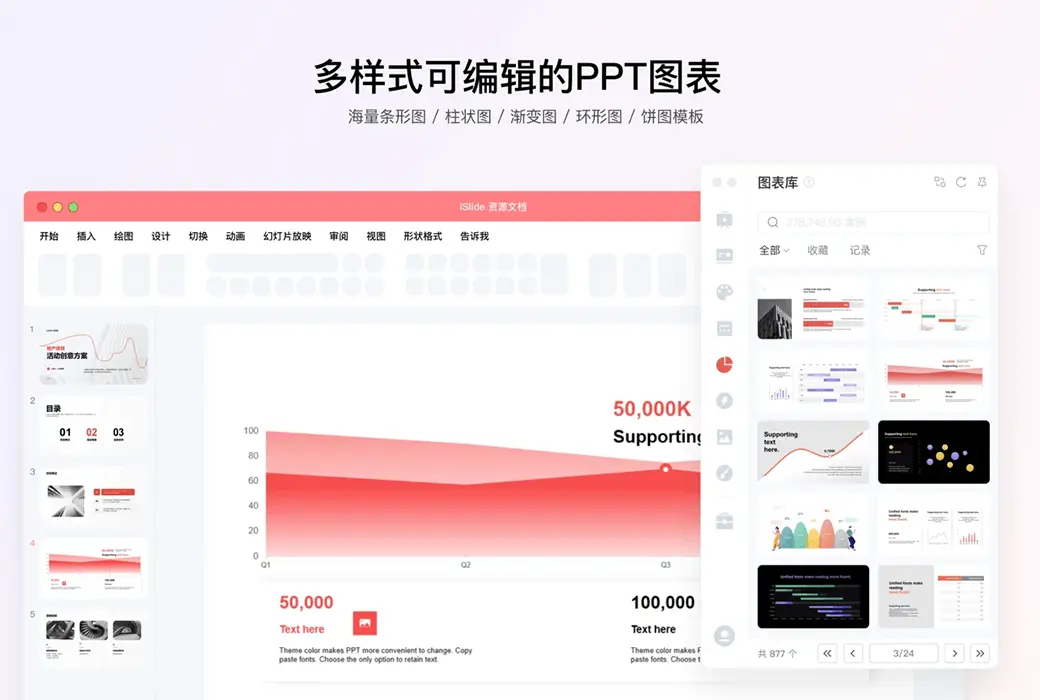
Разнообразные функции, простые операции
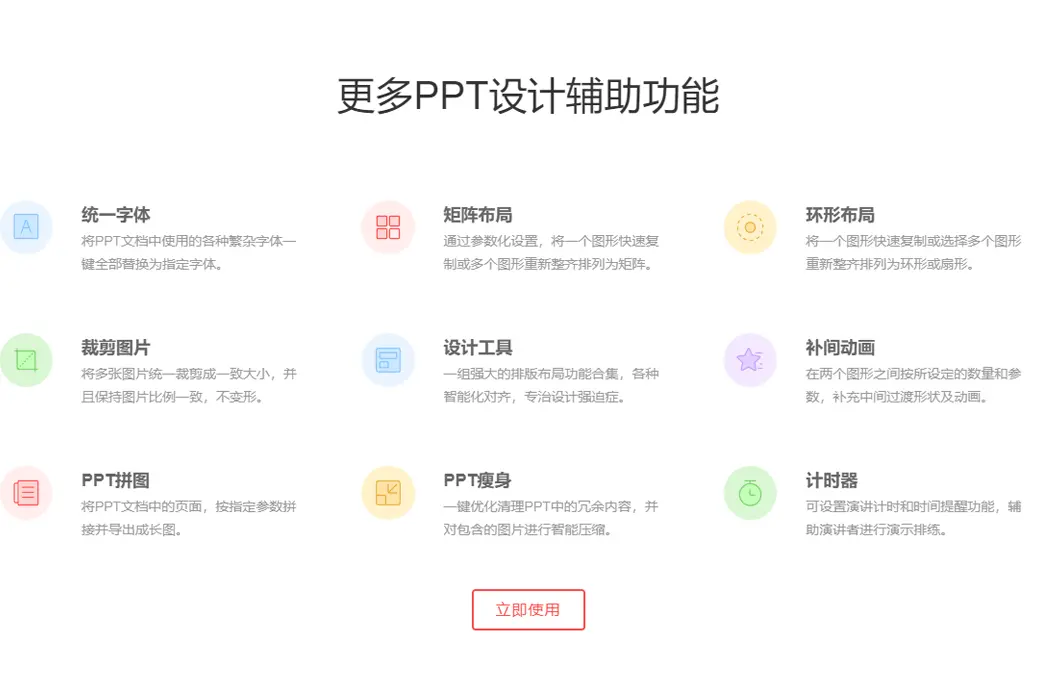
Ядро iSlide на самом деле состоит в том, чтобы выполнять сложную операцию самым простым способом. Из множества функций ни одна операция не является слишком сложной, чтобы сэкономить больше времени на производство и дизайн, повысить эффективность работы и показать свой уникальный слайд.
Одноклавишная оптимизация
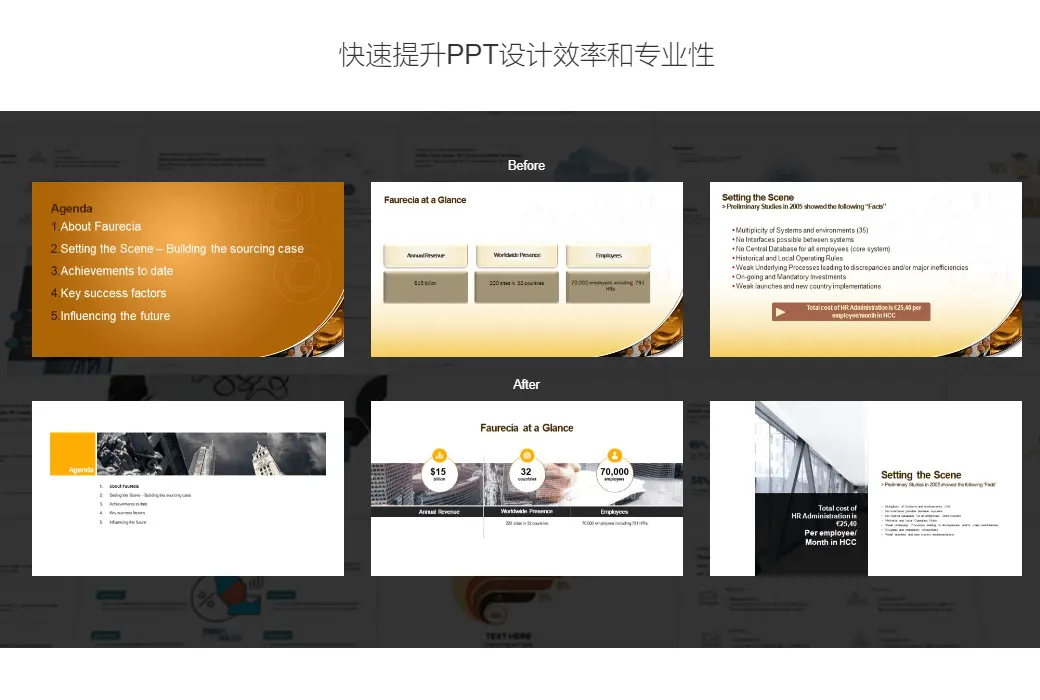
При использовании одного и того же слайда между несколькими устройствами возникает путаница в наборе и отсутствие шрифтов, и для хорошего эффекта просмотра нам нужно неоднократно корректировать наши абзацы и шрифты. И этот процесс настройки не прост, он требует, чтобы мы корректировали страницу за страницей, это, несомненно, большая трата времени. iSlide предоставляет нам единый шрифт, который регулирует функции абзацев, а также некоторые варианты расширения, такие как « Выберите все слайды» и « Включите ли вы скрытые страницы».
Эффективная планировка
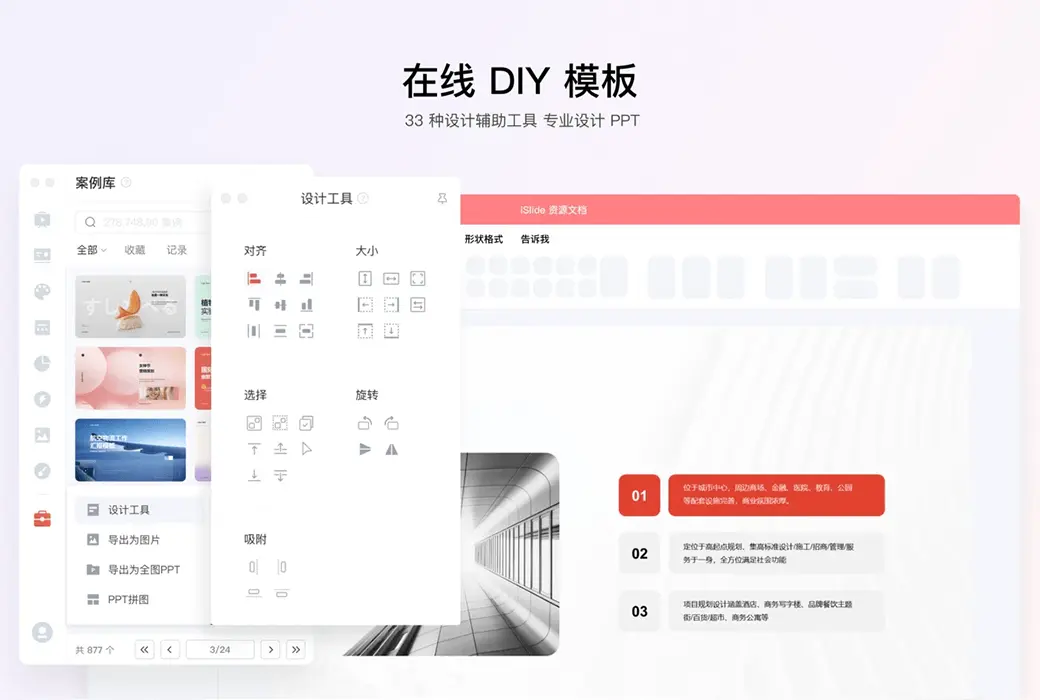
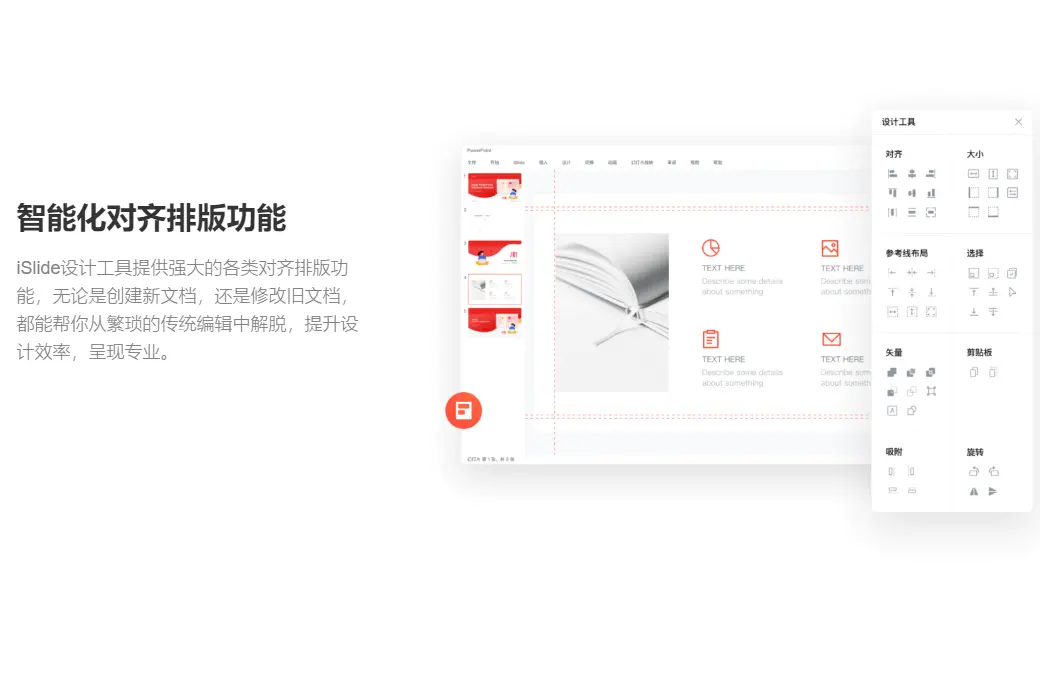
Изображения являются одним из незаменимых элементов в PPT, и иногда картинки занимают много страниц, поэтому, как элегантная компоновка фотографического материала разных размеров, это наша головная боль. « Прямоугольная компоновка» + « Заполнение изображений» - лучшее решение, и iSlide предлагает функцию быстрой компоновки фоновых прямоугольных блоков, которые могут быть быстро построены, смонтированы и объединены.
И для прямоугольника, мы также можем сделать тонкую настройку, количество, расстояние, угол смещения, до тех пор, пока вы можете думать о настройке, iSlide готов для вас, как макет высокоуровневой фоновой типографии зависит от вашей эстетики! После завершения прямоугольной компоновки фона нам просто нужно заполнить изображение с помощью функции PowerPoint.
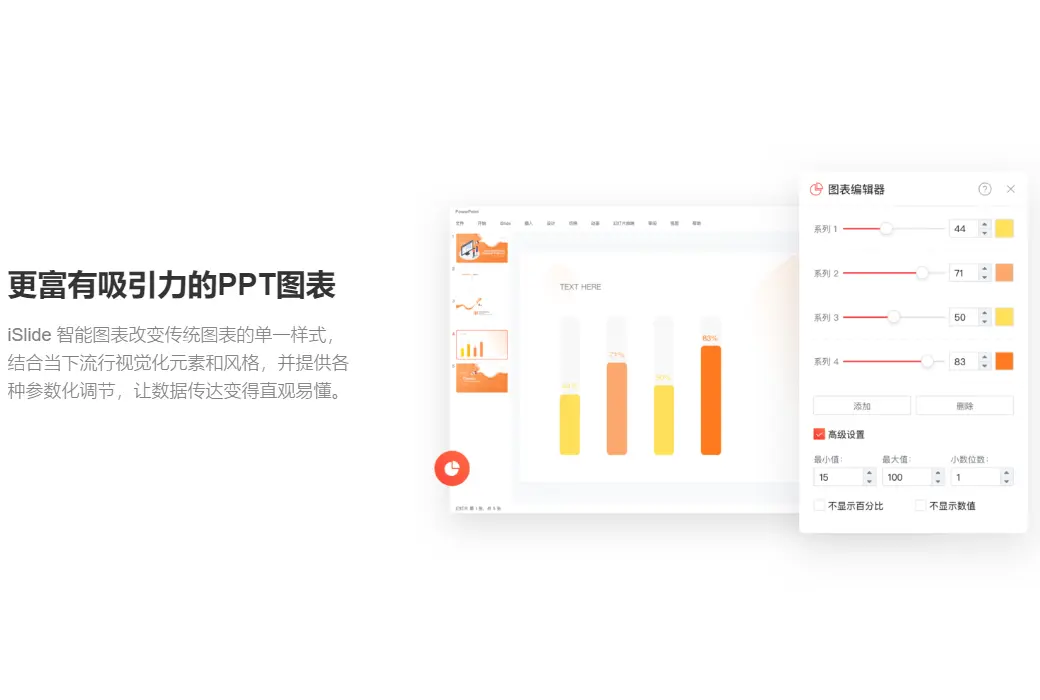
Прямоугольная компоновка - это только небольшая точка интеллектуальной компоновки, в дополнение к прямоугольной компоновке и кольцевой компоновке, в сочетании с функциями PowerPoint, вы можете играть в графики, конечно, вы также можете выбрать его собственную библиотеку диаграмм.
Универсальный склад материалов
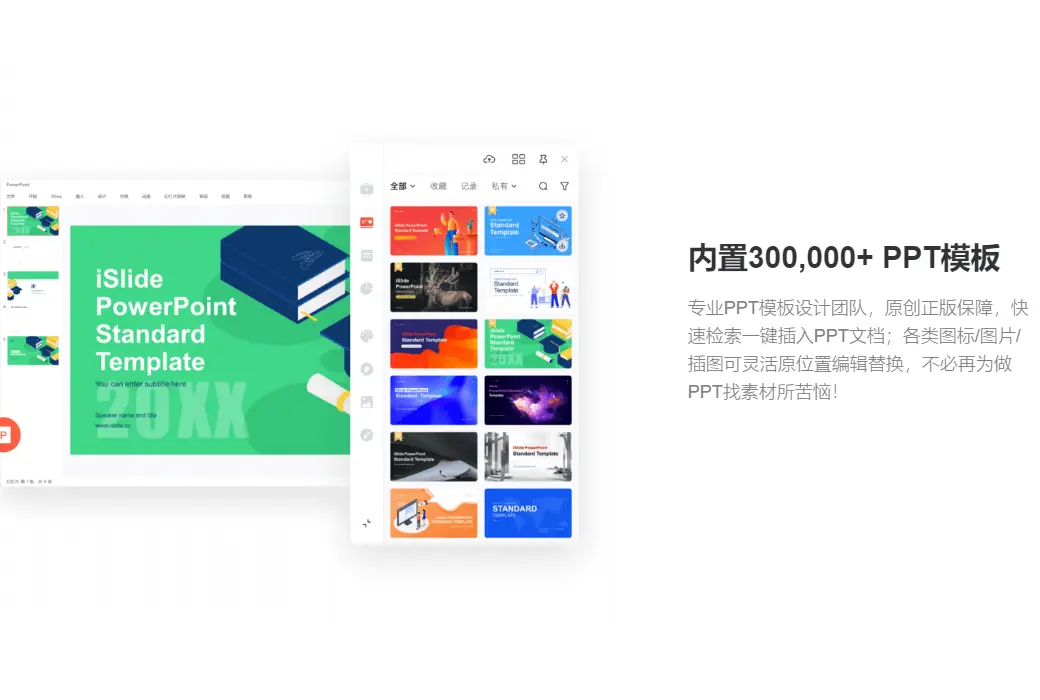
Раньше, когда PPT был сделан, всегда были такие проблемы, и всегда хотелось добавить значок рядом с некоторыми общими словами, потому что это визуальное выражение является ключом к повышению давления. Но я часто беспокоился о том, чтобы найти подходящий векторный значок высокой четкости, пока не встретил iconfont.
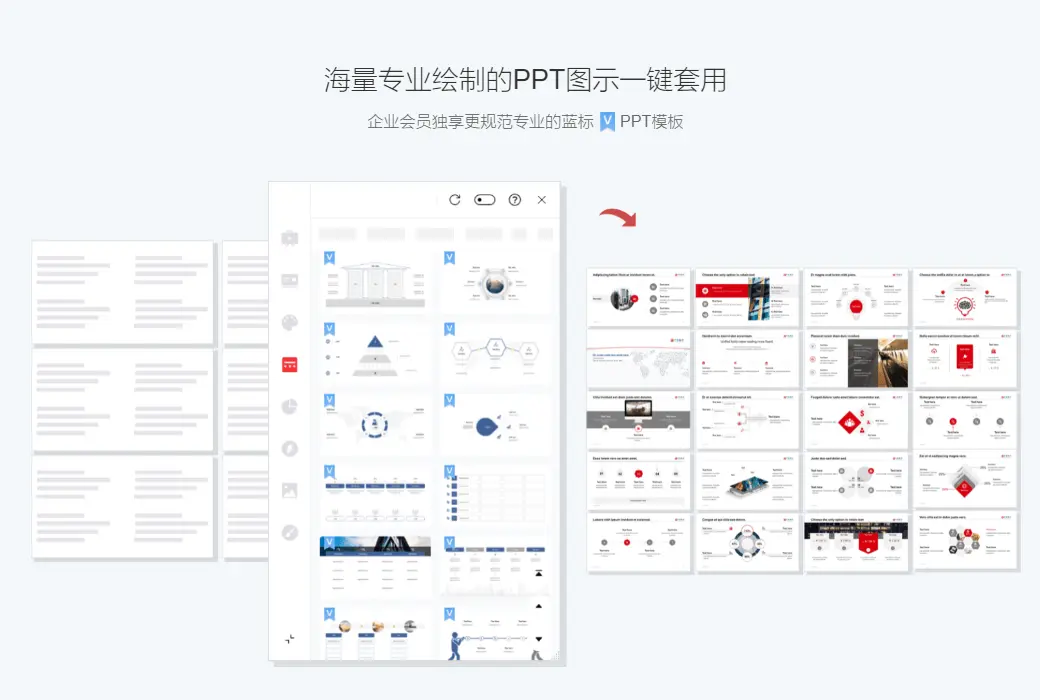
Но каждый раз, когда вы переключаетесь между страницами, нажимаете кнопки загрузки и перетаскиваете повторяющиеся действия, это все еще очень беспомощно, особенно после того, как в новом Keynote появилось большое количество значков, этот недостаток PowerPoint становится еще более очевидным. В интерфейсе PowerPoint у iSlide есть богатая библиотека значков, которая насчитывает почти две тысячи страниц на выбор, и хотя значки внутри не обязательно так красивы, как те, которые вы ищете, этот набор значков, которые могут изменять размер и цвет в соответствии со стилем, может сэкономить время на поиск и добавление.
Официальный сайт:https://www.islide.cc
Центр загрузки:https://islide.apsgo.cn
Резервная загрузка:N/A
Время отгрузки:Автоматическая доставка 24 часа
Запуск платформы:Windows、macOS
Язык интерфейса:Поддержка отображения китайского интерфейса, многоязычие необязательно.
Обновленная информация:Использование и бесплатное обновление в течение срока подписки.
Испытание перед покупкой:Перед покупкой можно использовать функциональную ограниченную бесплатную версию.
Как получить товар:После покупки информация об активации отправляется по почте на почтовый ящик при размещении заказа, а соответствующий код активации продукта можно просмотреть в персональном центре, в моем заказе.
Количество оборудования:Можно установить все свои собственные компьютеры и одновременно только одно устройство в режиме онлайн.
Замена компьютера:Исходный компьютер выгружен, новый компьютер приземлился на счет активации.
Активировать загрузку:Модуль - - & gt; под заголовком пользователя - - & gt; использует код обмена.
Специальное примечание:Один месяц только для новых пользователей. Срок действия членства составляет 360 дней. Срок действия членства составляет 30 дней.

Сотрудничество

一、问题描述
iSlide 提供的 PPT 类模板默认采用 16:9 标准屏幕比例设计。用户在模板下载前无法直接选择其他尺寸,
需在下载完成后通过 PowerPoint 或 WPS 演示文稿内置功能手动调整幻灯片尺寸。
注意事项:调整尺寸可能导致模板原有的排版布局、元素位置或视觉比例发生变化,建议操作前备份原始文件以降低风险。
二、解决方案
调整幻灯片尺寸的步骤
步骤一:进入设置界面
打开 PowerPoint 或 WPS 演示文稿后,点击顶部菜单栏的 【设计】 选项卡,找到并点击 【幻灯片大小】。
步骤二:选择目标尺寸
在弹出的设置窗口中,可选择以下两种方式:
预设尺寸:从下拉菜单中直接选择常用比例(如 4:3、16:10 等)。
自定义尺寸:手动输入宽度和高度数值(单位:厘米),并指定横向/纵向方向。
步骤三:启用“确保适合”功能
选择 【确保适合】,此功能可自动缩放内容,减少因尺寸变化导致的布局错乱问题。
步骤四:保存并检查
确认设置后,点击 【确定】,PowerPoint 或 WPS 演示文稿将自动更新所有幻灯片的尺寸。建议逐一检查幻灯片页面元素
(如图片、文字框、图表等)的对齐和显示效果,必要时进行手动微调。
操作建议与风险提示
备份优先:操作前建议另存为新文件,避免覆盖原模板。
影响机制:PowerPoint 或 WPS 演示文稿在调整尺寸时,默认通过缩放比例适配内容。若未启用“确保适合”选项,可能导致元素超出页面范围或比例失真。