拦截猫 终身版 ⚠️ 限时开放
ABBYY
Winstep
TreeSize
WinRAR
GoodSync
MathType
拦截猫 终身版 ⚠️ 限时开放
ログインで機能制限解除
*までに{{receiveCouponInfo.expire_at}}までに利用*
ログインで機能制限解除






キャンペーンルール
1、開催期間:{{ info.groupon.start_at }} ~ {{ info.groupon.end_at }}。
1、開催期間:売り切れ次第終了。
2、有効期限:{{ info.groupon.expire_days * 24 }}時間。
3、必要人数:{{ info.groupon.need_count }}人。
グループ購入のご案内
1、グループ購入フロー:参加/主催→支払い→規定人数達成で成立
2、規定人数に満たない場合、グループ購入は不成立(支払額全額返金)
3、商品毎に必要人数・期間が異なります(詳細は各商品ページで確認)

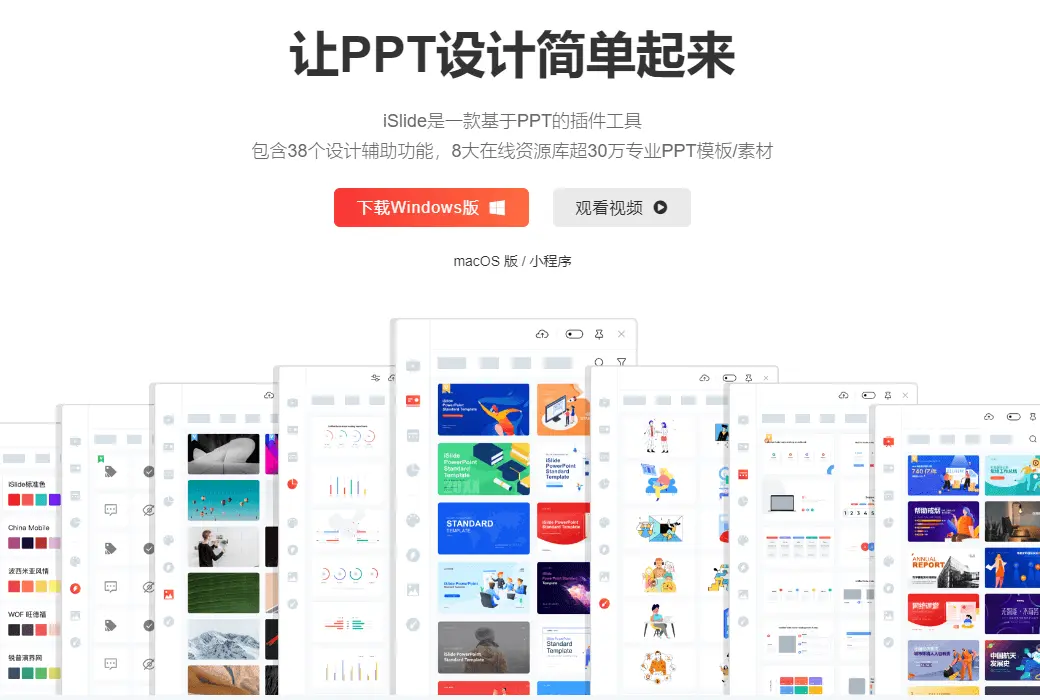
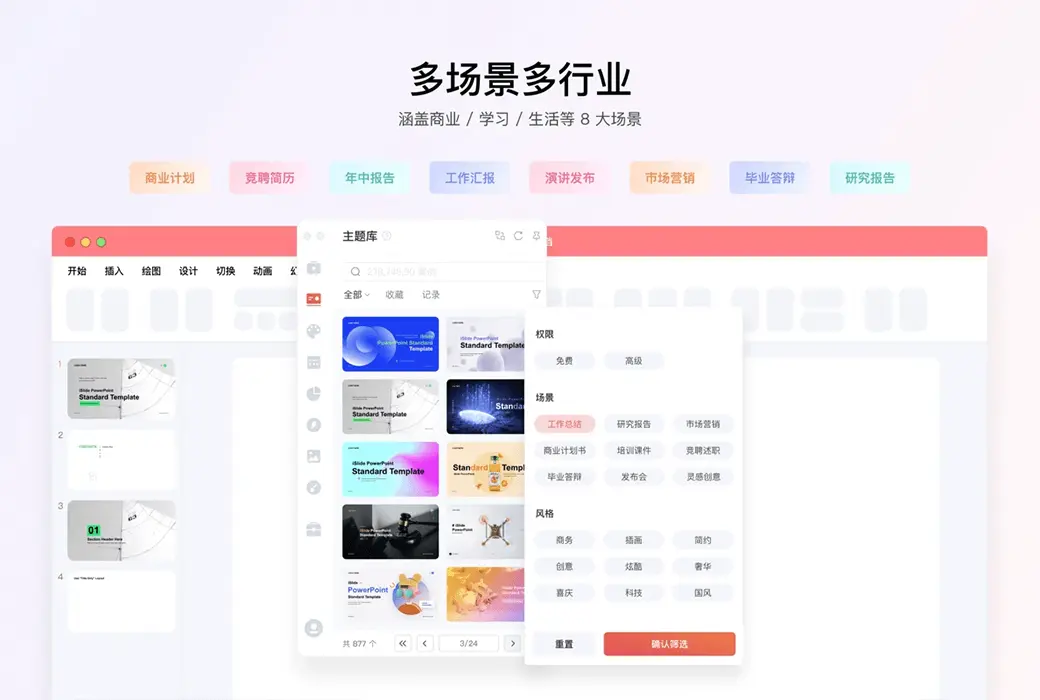
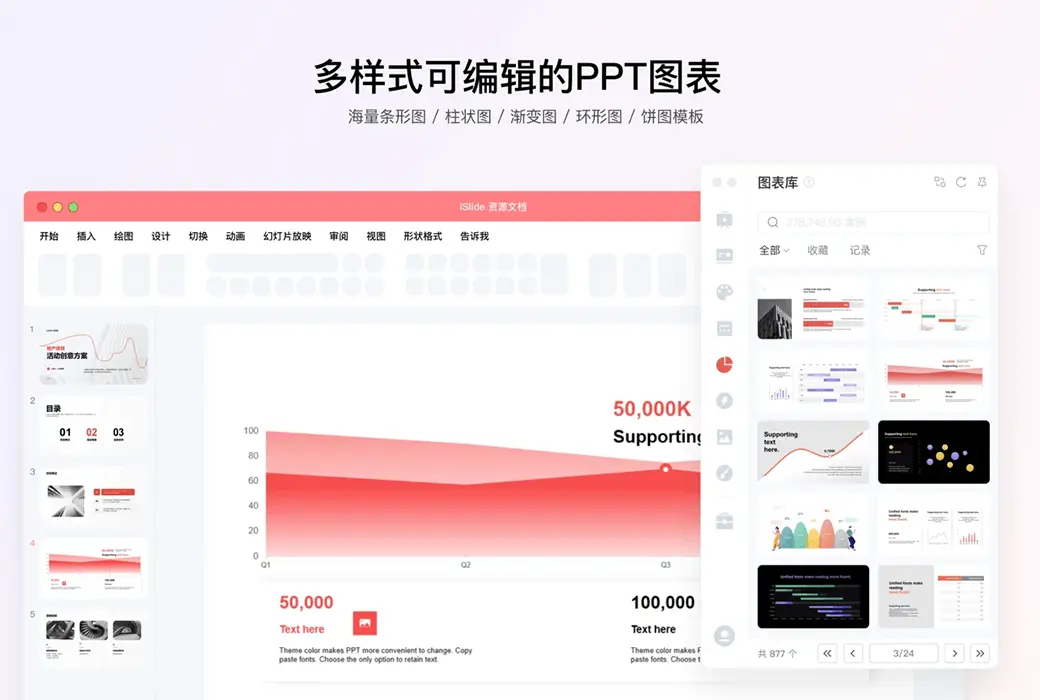
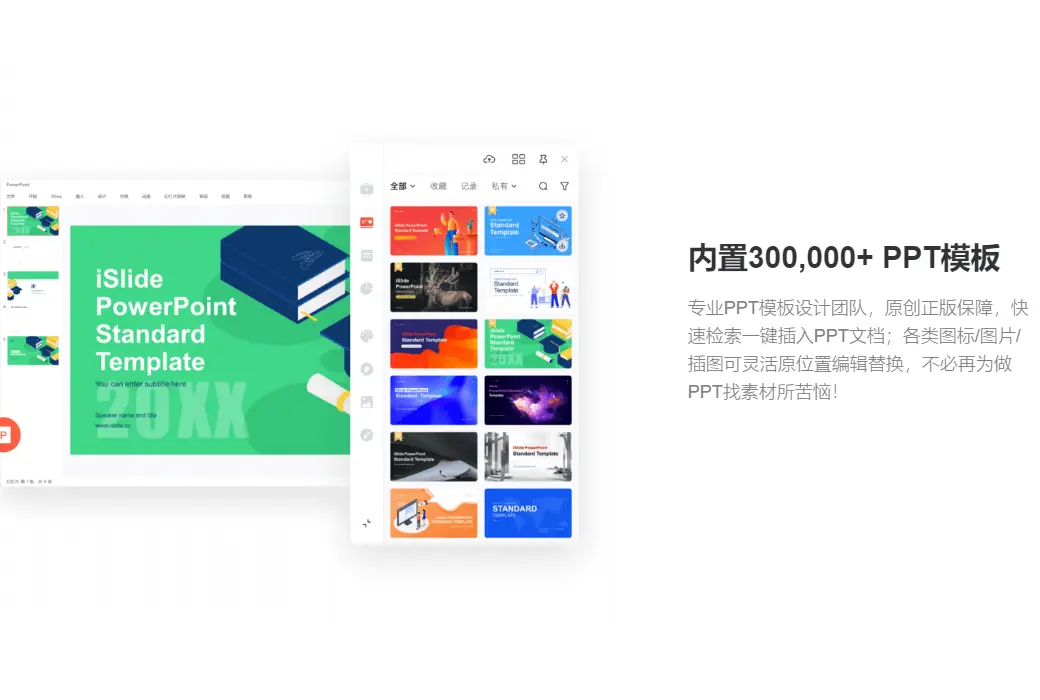
iSlideはPowerPoint用に作成された高効率プラグインで、「シンプル」、「高効率」、「迅速」の3つの言葉で表現されています。iSlideはほとんどのユーザーの難解な使用シーンをカバーしており(PPT上級プレイヤーを除く)、ユーザーがPPT設計の問題を効率的に処理するために大量の選択肢を提供している。iSlideは10種類以上の迅速な機能を提供し、しかも処理速度は非常に理想的で、PPT作成コストを大幅に削減することができる。
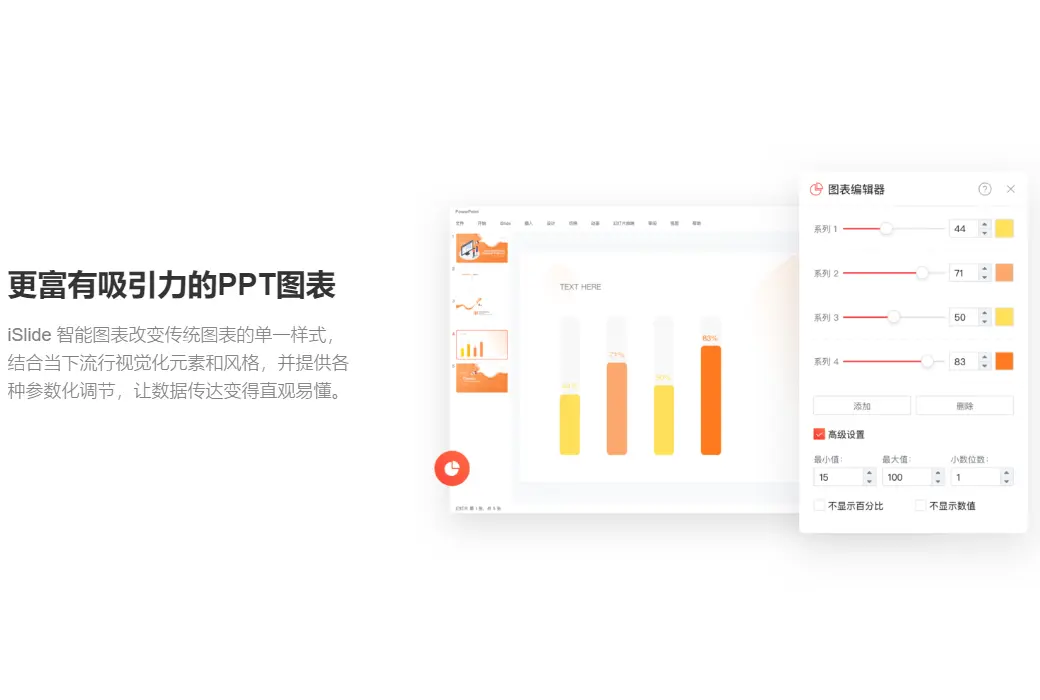
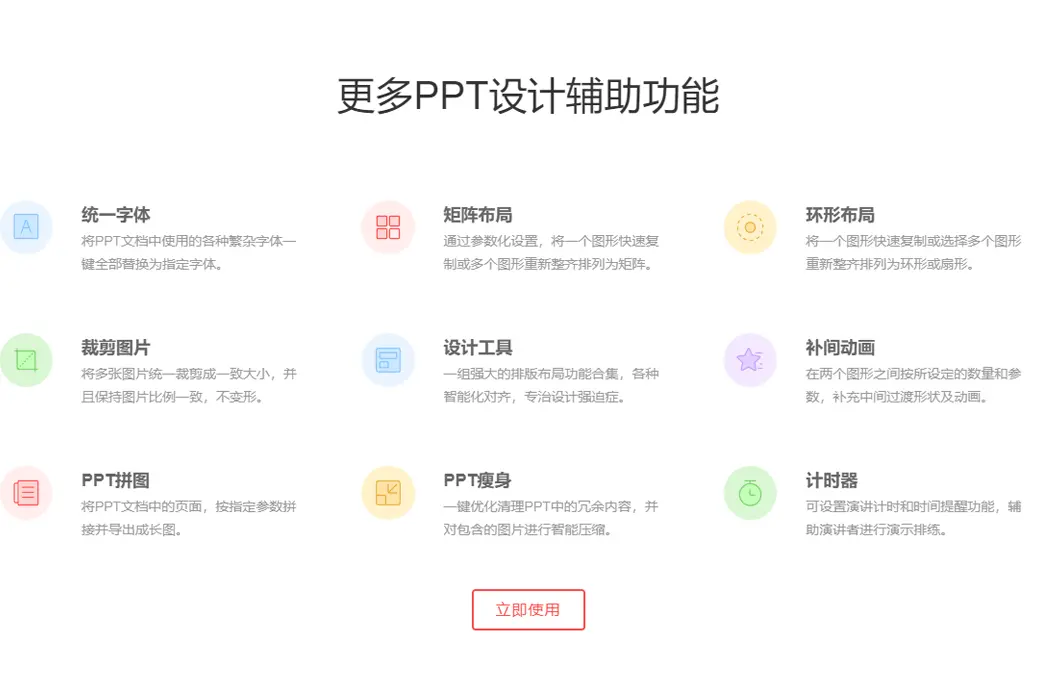
多様な機能、シンプルな操作
iSlideの核心は、最も簡単な方法で、複雑な操作を完了することです。多くの機能の中で、その操作がないのは複雑すぎて、より多くの制作設計時間を節約して、あなたの仕事の効率を高めて、あなたの一風変わったスライドを見せるためです。
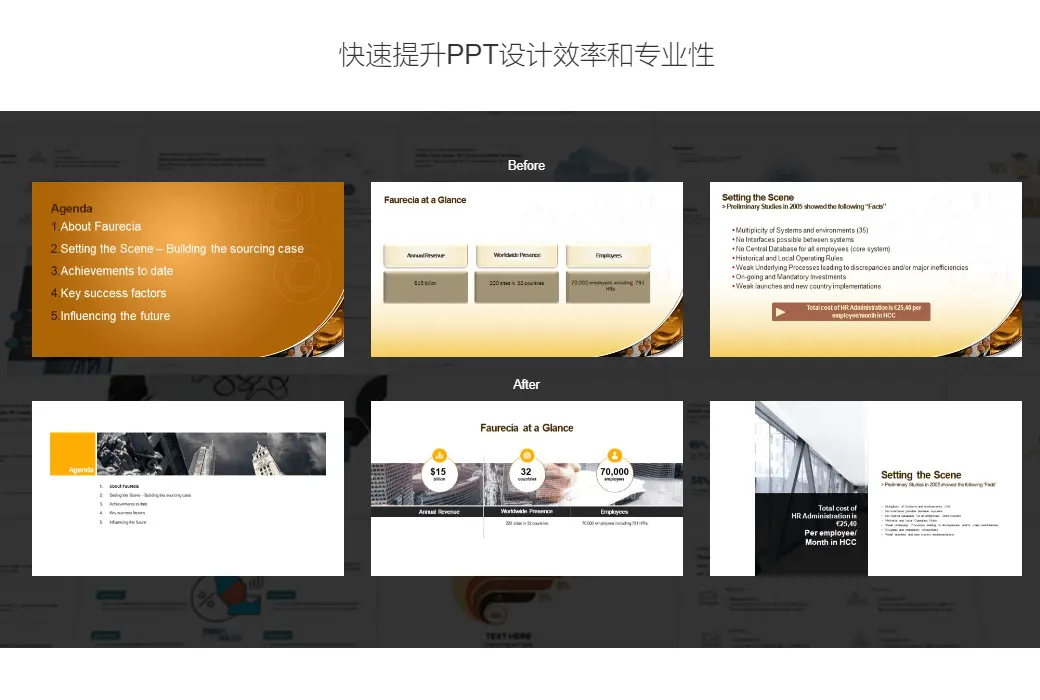
ワンクリック最適化
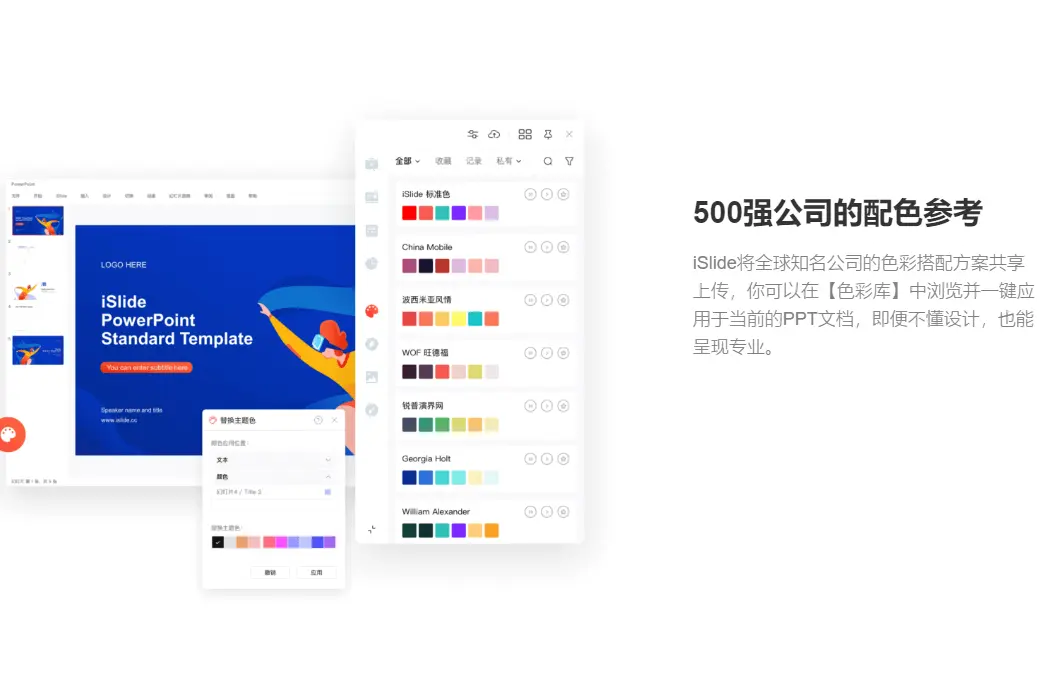
複数のデバイス間で同じスライドを使用する場合、時間が長くなるとレイアウトが混乱し、フォントが欠落する問題が発生します。良好な表示効果のためには、段落とフォントを繰り返し調整する必要があります。この調整プロセスは簡単ではありません。私たち一人一人のページを調整する必要があり、時間は間違いなく大きな無駄です。iSlideはフォントを統一し、段落を規範化する機能を提供し、「すべてのスライドを選択する」、「隠しページを含むかどうか」などの拡張オプションを提供してくれます。
効率的なレイアウト
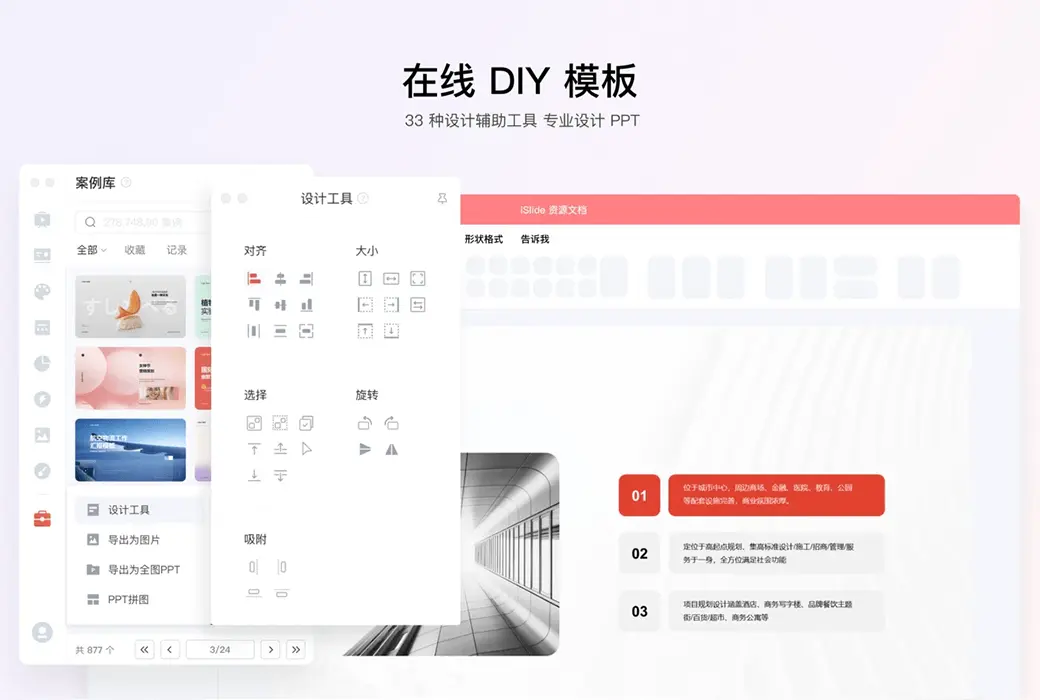
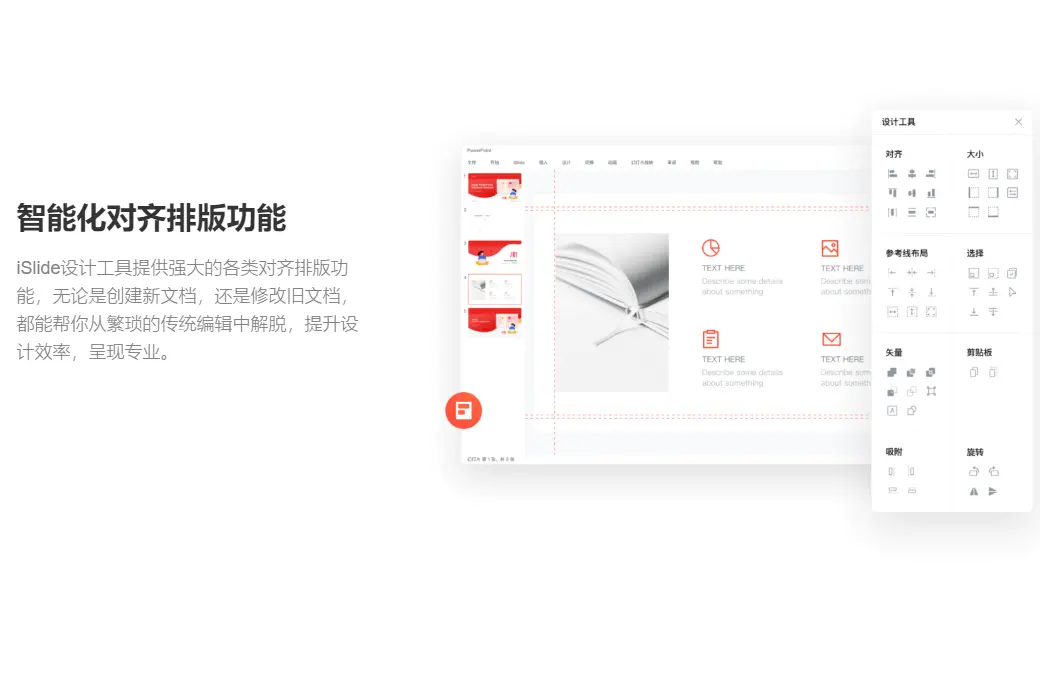
画像はPPTで不可欠な要素の1つであり、時には画像も私たちの多くのページの紙面を占めているので、どのように優雅なレイアウトの大きさの異なる画像素材は、私たちの頭の痛い問題です。「矩形レイアウト」+「ピクチャーパディング」が最良のソリューションであり、iSlideは背景の矩形ブロックを迅速にレイアウトする機能を提供し、矩形ブロックを迅速に構築、レイアウト、マージすることができる。
そして長方形に対して、私たちは微調整を行うことができて、数量、間隔、オフセット角度、あなたが考えられる調整さえすれば、iSlideはすべてあなたのために準備して、どのように1つの高追い詰められた格の背景のレイアウトをレイアウトするかはあなたの審美を見なければなりません!バックグラウンドの長方形レイアウトが完了したら、PowerPointが持参したピクチャパディング機能を使用するだけでピクチャレイアウトを完了することができます。
長方形レイアウトはスマートレイアウトの小さな点にすぎず、長方形レイアウトのほかにリングレイアウトもあり、PowerPoint独自の機能を組み合わせることで、図面を回転させることができます。もちろん、自分の図面ライブラリを選択することもできます。
万能素材ライブラリ
前にPPTを作る時、いつもこのような悩みがあって、いくつかの概括的な言葉のそばにいつもアイコンをつけて合図したいと思って、このようなイメージ化された表現は追い詰められた格を高める鍵であるためです。しかし、iconfontに遭遇するまで、適切な高精細透明ベクトルアイコンを探すことに悩んでいました。
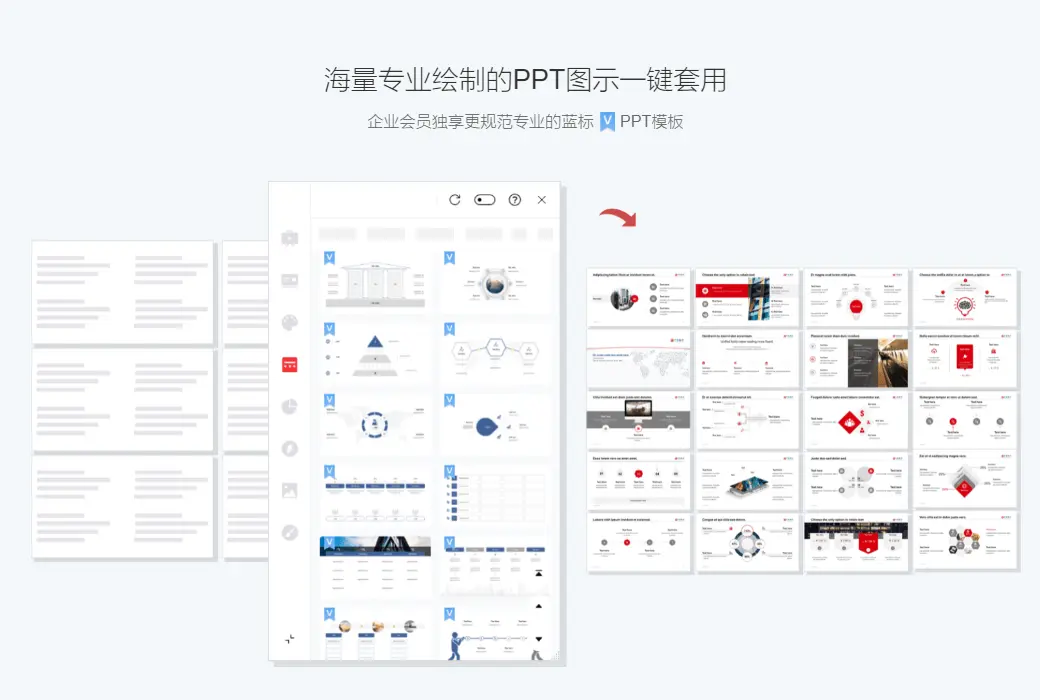
しかし、ページ間の切り替え、ダウンロードボタンのクリック、ドラッグ操作の繰り返しの実行は、やはり非常に仕方がなく、特に新しいKeynoteに大量のアイコンを提供した後、PowerPointのこの欠陥はさらに明らかになった。iSlideはPowerPointのインタフェースに豊富なアイコンライブラリを提供し、2千ページ近くのアイコンを選択できます。中のアイコンは必ずしも自分で探しているアイコンほど精巧ではないとはいえ、サイズや色を変更できるスタイルの一致アイコンセットは、探す時間や追加の手間を省くことができます。
公式サイト:https://www.islide.cc
ダウンロードセンター:https://islide.apsgo.cn
代替ダウンロード:N/A
出荷時間:24時間自動出荷
実行プラットフォーム:Windows、macOS
インタフェース言語:中国語インタフェース表示をサポートし、多言語オプション。
更新手順:購読期間中に使用し、無料で更新します。
購入前の試用:購入前に使用できる機能制限フリー版。
出荷方法:購入後、アクティベーション情報はメールで注文時のメールボックスに送信され、同時にパーソナルセンター、私の注文書で対応する製品アクティベーションコードを表示することができます。
デバイス数:自分のすべてのコンピュータをインストールすることができ、同時に1台のデバイスだけがオンラインになります。
コンピュータを交換するには:元のパソコンがアンインストールされ、新しいパソコンがアカウントにログインしてアクティブになります。
ブートストラップをアクティブにするには:プラグイン--> ;自分のユーザーアイコンの下--> ;変換コードを使用します。
特別な説明:1ヶ月は新規ユーザーのみがアクティブに使用できます。1年間の会員有効期間は360日です。1ヶ月の会員の有効期間は30日です。

業務提携のお問合せ

一、问题描述
iSlide 提供的 PPT 类模板默认采用 16:9 标准屏幕比例设计。用户在模板下载前无法直接选择其他尺寸,
需在下载完成后通过 PowerPoint 或 WPS 演示文稿内置功能手动调整幻灯片尺寸。
注意事项:调整尺寸可能导致模板原有的排版布局、元素位置或视觉比例发生变化,建议操作前备份原始文件以降低风险。
二、解决方案
调整幻灯片尺寸的步骤
步骤一:进入设置界面
打开 PowerPoint 或 WPS 演示文稿后,点击顶部菜单栏的 【设计】 选项卡,找到并点击 【幻灯片大小】。
步骤二:选择目标尺寸
在弹出的设置窗口中,可选择以下两种方式:
预设尺寸:从下拉菜单中直接选择常用比例(如 4:3、16:10 等)。
自定义尺寸:手动输入宽度和高度数值(单位:厘米),并指定横向/纵向方向。
步骤三:启用“确保适合”功能
选择 【确保适合】,此功能可自动缩放内容,减少因尺寸变化导致的布局错乱问题。
步骤四:保存并检查
确认设置后,点击 【确定】,PowerPoint 或 WPS 演示文稿将自动更新所有幻灯片的尺寸。建议逐一检查幻灯片页面元素
(如图片、文字框、图表等)的对齐和显示效果,必要时进行手动微调。
操作建议与风险提示
备份优先:操作前建议另存为新文件,避免覆盖原模板。
影响机制:PowerPoint 或 WPS 演示文稿在调整尺寸时,默认通过缩放比例适配内容。若未启用“确保适合”选项,可能导致元素超出页面范围或比例失真。